Come modificare una singola rata
Entra nel pannello di Fatturazione o apri l'app mobile, quindi vai su Incassi e pagamenti > scadenzario. Per maggiori dettagli su come vedere i menu, consulta la guida.
Scegli il menu da vedere tra Incassi e Pagamenti:
- se navighi il pannello da pc, usa i pulsanti Non incassate o Non pagate, Incassate o Pagate, Tutte per vedere le rate in uno specifico stato;
- se usi un cellulare o un tablet, vai sul menu con tre linee orizzontali di lunghezza diversa e scegli il filtro tra quelli che compaiono per vedere le rate in uno specifico stato.
Trova la rata per cui vuoi cambiare per esempio la banca o il metodo di pagamento:
- se navighi il pannello da pc, vai su Azioni > Modifica;
- se usi un cellulare o un tablet, vai sul menu a tre pallini ⋯ in corrispondenza della rata e dalle azioni che compaiono scegli Modifica.
Vedi le sezioni Incassi o Pagamenti: sono presenti le rate in entrata o in uscita, se ti colleghi da pc vedi la rata che hai scelto in elenco evidenziata con riquadro azzurro.
Per rate su Incassi, da Incassi, puoi fare le stesse operazioni del menu Fatture Inviate > Incassi, leggi queste guide per i dettagli:
- Come segnare incassata una rata.
- Gestione stato di pagamento rate.
- Modificare Data, banca, metodo di pagamento e allegati rata.
- Come eliminare una rata di incasso;
- Invio sollecito manuale di pagamento.
Per rate su Pagamenti, da Pagamenti, puoi fare le stesse operazioni del menu Fatture ricevute > Pagamenti, leggi queste guide per i dettagli:
Come inserire un allegato
Entra nel pannello di Fatturazione o apri l'app mobile e autenticati se richiesto, quindi vai su Incassi e pagamenti > scadenzario. Per maggiori dettagli su come vedere i menu, consulta la guida.
Scegli il menu da vedere tra Incassi e Pagamenti:
- se navighi il pannello da pc, usa i pulsanti Non incassate o Non pagate, Incassate o Pagate, Tutte per vedere le rate in uno specifico stato;
- se usi un cellulare o un tablet, vai sul menu con tre linee orizzontali di lunghezza diversa e scegli il filtro tra quelli che compaiono per vedere le rate in uno specifico stato.
Trova la rata su cui inserire un allegato:
- se navighi il pannello da pc, vai su Azioni > Allega. Se hai già caricato allegati la voce è Gestisci allegati;
- se usi un cellulare o un tablet, vai sul menu a tre pallini ⋯ in corrispondenza della rata e dalle azioni che compaiono scegli Allega. Se hai già caricato allegati la voce è Gestisci allegati.
Si apre la finestra Aggiungi allegato, vai su Seleziona allegati per caricare i file da locale o trascinali all'interno dello spazio tratteggiato, puoi caricare file di massimo 3,5 MB.
Dopo il caricamento hai i pulsanti Elimina per rimuovere l'allegato e Scarica per salvarlo in locale. Carica altri allegati se ti occorre e vai su Salva per concludere.
Se navighi il pannello da pc, attiva il filtro Allegati da Vista colonne. Trovi l'icona puntina in corrispondenza della rata:
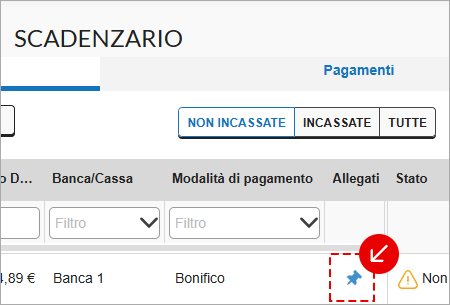
Se premi sull'icona si apre la finestra Aggiungi allegato per caricarne altri o gestire quelli già caricati.