Guarda la videoguida
In questo video trovi i passaggi per conoscere le operazioni possibili sul menu Scadenzario.
Per guardare il video, devi abilitare i cookie dal pannello dei cookie
oppure
Guarda il video su YouTube
Se preferisci leggere i passaggi, consulta le altre sezioni.
Menu Scadenzario da pc
Entra nel pannello di Fatturazione, quindi vai su Incassi e pagamenti > scadenzario. Per maggiori dettagli su come vedere i menu, consulta la guida.
Vedi due sezioni: Incassi, la prima mostrata e Pagamenti.
1. Incassi
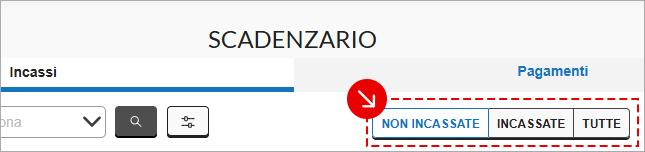
Trovi i pulsanti:
- Non incassate: mostra in tabella solo le rate in stato Non incassata o Scaduta. Se sposti una rata, per esempio da Non incassata a Incassata è spostata nell'altro menu.
- Incassate: mostra in tabella solo le rate in stato Incassata.
- Tutte: mostra in tabella tutte le rate comprese quelle Stornate.
Premi su un pulsante per vedere le rate in uno specifico stato:
In tabella sono presenti i campi che identificano la rata, per esempio Data scadenza, Cliente o Doc. collegato. Puoi scegliere le colonne da vedere in tabella e impostare filtri di ricerca.
Nei menu Non incassate e Incassate è sempre presente il Saldo, cioè rispettivamente la somma degli importi dovuti e degli importi incassati: è verde se > 0, nero se = 0, rosso se < 0.
Il dato si aggiorna sulla base dei filtri che hai impostato in tabella, se fai una ricerca semplice o avanzata, accanto al Saldo vedi una lente d'ingrandimento che indica che la cifra visualizzata dipende dai filtri applicati.
2. Pagamenti
Trovi i pulsanti:
- Non pagate: mostra in tabella solo le rate in stato Non pagata o Scaduta. Se sposti una rata, per esempio da Non pagata a pagata è spostata nell'altro menu.
- Pagate: mostra in tabella solo le rate in stato Pagata.
- Tutte: mostra in tabella tutte le rate comprese quelle Stornate.
Premi su un pulsante per vedere le rate in uno specifico stato. In tabella sono presenti i campi che identificano la rata, per esempio Data scadenza, Fornitore o Doc. collegato. Puoi scegliere le colonne da vedere in tabella e impostare filtri di ricerca.
Nei menu Non pagate e Pagate è sempre presente il Saldo, cioè rispettivamente la somma degli importi dovuti e degli importi pagati: è verde se > 0, nero se = 0, rosso se < 0.
Il dato si aggiorna sulla base dei filtri che hai impostato in tabella, se fai una ricerca semplice o avanzata, accanto al Saldo vedi una lente d'ingrandimento che indica che la cifra visualizzata dipende dai filtri applicati.
Menu Scadenzario da cellulare o tablet
Apri l'app mobile e autenticati se richiesto, quindi vai su Incassi e pagamenti > scadenzario. Per maggiori dettagli su come vedere i menu, consulta la guida.
Vedi due sezioni: Incassi, la prima mostrata e Pagamenti.
1. Incassi
In elenco vedi le rate in stato Non incassate/Scadute.
Per vedere altri risultati, togli il filtro iniziale premendo sulla X accanto all’etichetta Non incassate/Scadute.
Vai su Filtri e imposta ciò che ti serve:
- Data scadenza: mese corrente, mese scorso, trimestre corrente, trimestre scorso oppure Intervallo date.
- Tipo di documento: includi solo le tipologie che ti interessano.
- Stato incassato:
Incassate, mostra solo le rate in stato Incassata;
Non incassate/Scadute, mostra solo le rate in stato Non incassata o Scaduta. Se sposti una rata, per esempio da Non incassata a Incassata è spostata nell'altro menu.
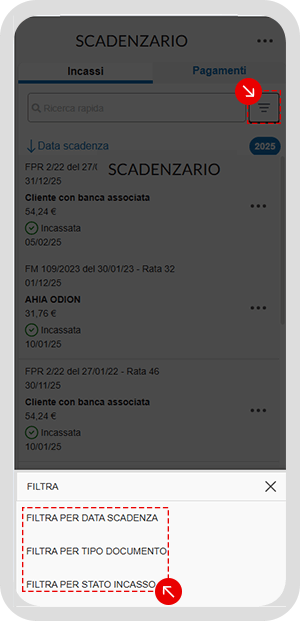
In tabella sono presenti i campi che identificano la rata, per esempio Nome rata, Data scadenza e Cliente.
2. Pagamenti
Seleziona la voce Pagamenti. In elenco vedi le rate in stato Non pagate/scadute.
Per vedere altri risultati, togli il filtro iniziale premendo sulla X accanto all’etichetta Non incassate/Scadute.
Vai su Filtri e imposta ciò che ti serve:
- Data scadenza: mese corrente, mese scorso, trimestre corrente, trimestre scorso oppure Intervallo date.
- Tipo di documento: includi solo le tipologie che ti interessano.
- Stato pagamento: puoi perfezionare la ricerca scegliendo se vedere solo le rate già Pagate oppure quelle in stato Non pagate/Scaduta;
Come accedere al dettaglio di una rata e modificarla
Entra nel pannello di Fatturazione o apri l'app mobile, quindi vai su Incassi e pagamenti > scadenzario. Per maggiori dettagli su come vedere i menu, consulta la guida.
Premi su una rata in elenco per vedere il dettaglio:
- se navighi il pannello da pc, usa i pulsanti Non incassate o Non pagate, Incassate o Pagate, Tutte per vedere le rate in uno specifico stato;
- se usi un cellulare o un tablet, vai sul menu a tre pallini ⋯ in corrispondenza della rata e dalle azioni che compaiono scegli Modifica.
Vedi le sezioni:
- Incassi o Pagamenti: sono presenti le rate in entrata o in uscita, se ti colleghi da pc le vedi evidenziate con riquadro azzurro.
- Fattura: mostra l'anteprima della fattura che ha generato le rate di incasso o di pagamento;
- Cliente o Fornitore: contiene i dati del cliente (o del fornitore) a cui è stata inviata la fattura e un collegamento al menu Anagrafiche.
Per rate su Incassi, da Incassi, puoi fare le stesse operazioni del menu Fatture Inviate > Incassi, leggi queste guide per i dettagli:
- Come segnare incassata una rata.
- Gestione stato di pagamento rate.
- Modificare Data, banca, metodo di pagamento e allegati rata.
- Come eliminare una rata di incasso;
- Invio sollecito manuale di pagamento.
Per rate su Pagamenti, da Pagamenti, puoi fare le stesse operazioni del menu Fatture ricevute > Pagamenti, leggi queste guide per i dettagli: