Leggi la guida se hai acquistato il modulo incassi e pagamenti. In questo modo gestisci il pagamento di fatture elettroniche ricevute e delle rate delle fatture successive al 01/01/2020. Se non lo hai, gestisci solo il pagamento delle fatture. Lo stato di una fattura ricevuta dipende dallo stato di pagamento delle singole rate.
Stati di pagamento delle rate delle fatture ricevute
Le singole rate delle fatture ricevute possono essere in stato:
- Pagata;
- Non pagata: la rata non è pagata ma non è ancora scaduta;
- Scaduta: la rata non è pagata e la data di scadenza risulta superata. Se una o più rate sono scadute, la fattura ricevuta è posta in stato Parzialmente pagata con icona X rossa, se sono presenti altre rate pagate, non pagate o stornate o Non pagata con icona X rossa, se tutte le rate sono scadute.
- Stornata: le rate sono in questo stato se le hai impostate manualmente o hai creato note di credito. Queste rate non generano movimenti di cassa e non risultano fra i movimenti in prima nota;
Consulta queste guide per segnare una rata pagata, non pagata o stornata.
Come accedere alla sezione Pagamenti e operazioni possibili
Entra nel pannello di Fatturazione o apri l'app mobile, quindi vai su Fatture ricevute. Per maggiori dettagli su come vedere il menu, consulta la guida.
Premi su una fattura ricevuta in elenco. Vedi l'anteprima della fattura, vai su Pagamenti.
Fatture con stato di pagamento Non gestita
In questo caso, su pagamenti non hai rate già associate alla fattura. Puoi gestire le rate di queste fatture solo se ti colleghi da pc, vai su + Aggiungi rate per inserire almeno una rata:
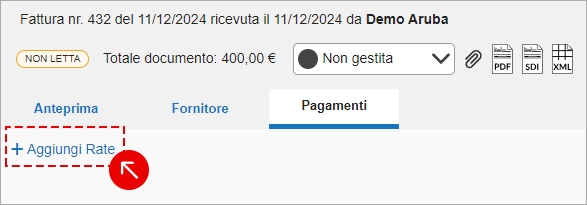
In questa guida trovi le operazioni da fare per aggiungere rate.
Fatture ricevute con altro stato di pagamento
In questo caso, su Pagamenti vedi l'elenco delle rate associate alla fattura e puoi gestirle. Se usi il pannello da pc, hai:
- numero della rata (1, 2 ecc);
- data scadenza: è la data di scadenza rate prevista nell'xml della fattura, puoi cambiarla se ti occorre;
- data pagamento: è vuota se la rata è Non pagata o Scaduta. Usa l'icona calendario per cambiarla;
- importo rata (dovuto): è l'importo dovuto previsto nell'.xml della fattura, inserito dal sistema. Se le fatture non hanno dati di pagamento nell'xml, è generata una rata fittizia di importo uguale al netto a pagare della fattura;
- importo pagato: è il reale importo incassato, puoi cambiarlo se ti occorre;
- colonna info: se passi con il mouse sopra la i infomativa leggi la modalità di pagamento, la banca e relativo IBAN associati alla rata;
- stato: cioè se la rata è Pagata, Non pagata, Scaduta o Stornata.
Se ti colleghi da cellulare o tablet, puoi vedere la Data scadenza, l'Importo dovuto, lo Stato di pagamento rata, il fornitore e la fattura cui si riferisce. In questo caso, puoi gestire le operazioni sulle rate dal menu a tre pallini ⋯ in corrispondenza di ogni rata.
Ti consigliamo di usare la versione desktop per avere accesso a tutte le funzionalità della pagina. Da Azioni:
- cambi manualmente lo stato di incasso della rata in Pagata, Non pagata o stornata;
- gestisci gli allegati;
- modifichi la banca o il metodo di pagamento;
- modifichi la data di scadenza della rata;
- elimini la rata.
Inoltre, per le rate Non pagata o Scaduta hai anche +Aggiungi rata per aggiungere altre rate oltre a quelle già presenti.
Numero massimo di rate per ogni fattura ricevuta
Puoi vedere massimo 60 rate per ogni fattura ricevuta. Se ne hai di più, gestisci il pagamento dell'intera fattura.