Informazioni preliminari
Leggi la guida se hai acquistato il modulo incassi e pagamenti. In questo modo gestisci il pagamento di fatture elettroniche ricevute e delle rate delle fatture successive al 01/01/2020. Se non lo hai, gestisci solo il pagamento delle fatture.
Lo stato di una fattura ricevuta dipende dallo stato di pagamento delle singole rate.
Come eliminare una rata
Entra nel pannello di Fatturazione o apri l'app mobile, quindi vai su Fatture ricevute. Per maggiori dettagli su come vedere il menu, consulta la guida.
Premi su una fattura ricevuta in elenco. Vedi l'anteprima, vai su Pagamenti, cerca la rata da eliminare:
- se navighi il pannello da pc, vai su Azioni e scegli Elimina;
- se usi un cellulare o un tablet, vai sul menu a tre pallini ⋯ in corrispondenza della rata e dalle azioni che compaiono scegli Elimina.
Il pulsante è presente solo se esiste almeno un'altra rata, oltre a quella che vuoi eliminare, in stato Non pagata o Scaduta.
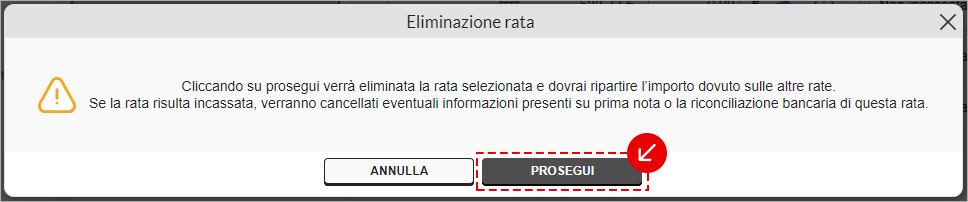
L'importo della rata eliminata dovrà essere ripartito sulle altre, inoltre, se la rata è Pagata, verranno cancellate eventuali informazioni presenti su prima nota o la riconciliazione bancaria. Vai su Prosegui:
Su Ripartisci differenza, seleziona le rate su cui ripartire la differenza tra Importo dovuto e Importo pagato e vai su Ripartisci per concludere.
Dopo l'operazione, sono aggiornati dal sistema gli importi dovuti e incassati delle altre rate. Se navighi il pannello da pc, compare in tutte l'icona matita a fianco di Data scadenza:
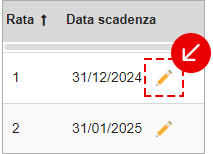
Se passi con il mouse sull'icona leggi l'importo e la scadenza originarie della rata. Inoltre, hai il pulsante Ripristina rate originarie. Se fai il ripristino, perdi tutte le operazioni che hai eseguito sulle rate come registrazione pagamenti, operazioni svolte su prima nota ed eventuale riconciliazione bancaria.