« Torna agli step di creazione fattura
Usa questa guida se stai creando fatture elettroniche, autofatture o note di credito.
Per inviare la fattura elettronica a SdI premi Invia in basso a destra. Contestualmente invii una copia cortesia al destinatario (cliente o fornitore) della fattura, nota di credito o dell'autofattura.
Informazioni preliminari
Le fatture elettroniche, autofatture o note di credito sono sempre inviate a SdI.
L'invio della copia cortesia avviene in modo diverso in base a 2 fattori:
- hai salvato un indirizzo email nell'anagrafica del cliente o fornitore e hai impostato l'invio automatico della copia cortesia;
- hai configurato il server posta in uscita nelle Impostazioni.
Invio copia cortesia della fattura al cliente con template personalizzato
L'invio della copia cortesia della fattura al cliente avviene con template personalizzato se hai configurato il server posta in uscita nelle Impostazioni.
Hai scelto l'invio della copia cortesia nell'anagrafica del cliente o fornitore
In questo caso, l'invio della copia cortesia è automatico e vedi direttamente un messaggio di conferma. La lingua della copia cortesia è quella presente nei Dati cliente.
Premi Ok per chiudere la schermata o Crea nuova fattura per creare subito un nuovo documento.
Non hai scelto l'invio della copia cortesia nell'anagrafica del cliente o fornitore
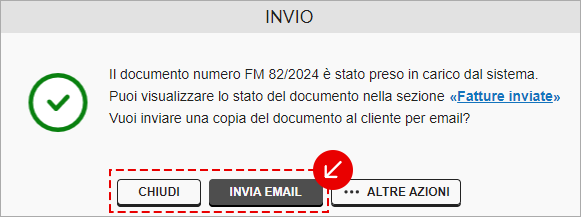
In questo caso, vedi il messaggio Invio:
- premi Chiudi per inviare solo a SdI. In questo caso la copia cortesia non è inviata. Potrai mandarla in un secondo momento dalle fatture inviate;
- premi Invia email per inviare la copia cortesia della fattura, nota di credito o autofattura al cliente o fornitore. La lingua della copia cortesia è quella presente nei Dati cliente:
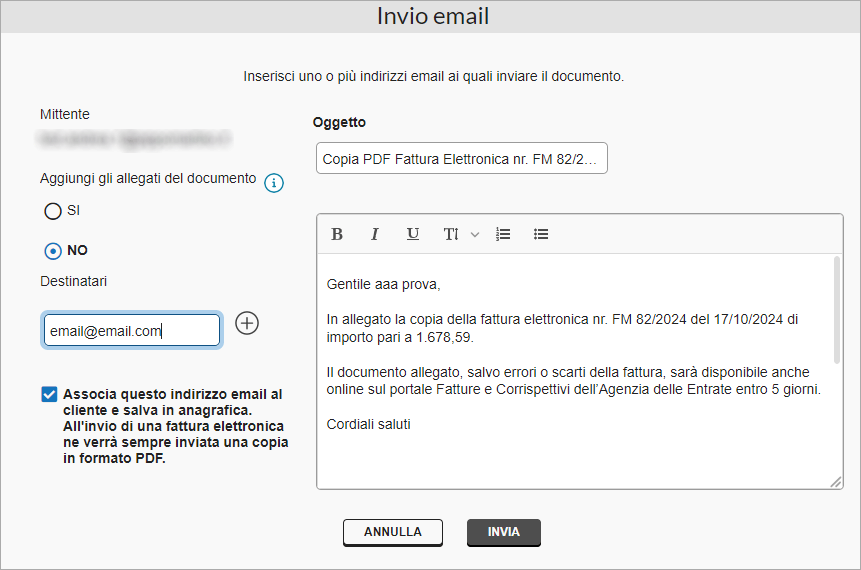
Dopo aver premuto su Invia email vedi il template personalizzato che hai creato quando hai configurato il server posta in uscita nelle Impostazioni. Il mittente è l'indirizzo di posta che hai configurato e non puoi cambiarlo:
- personalizza oggetto e testo del messaggio. Vai sui campi per sovrascrivere i testi che trovi;
- aggiungi allegati. Scegli Sì, saranno inviati con file .zip "Allegati";
- inserisci fino a 3 indirizzi email del destinatario. Digita l'email nel campo e premi + per inserire altri;
- associa l'indirizzo email al cliente o al fornitore e salvalo in anagrafica. In questo modo, ai successivi invii riceverà la copia cortesia in automatico.
Invio copia cortesia della fattura al cliente con modello predefinito
L'invio della copia cortesia della fattura al cliente avviene con modello predefinito e con mittente noreply@fatturazioneelettronica.aruba.it se non hai configurato il server posta in uscita nelle Impostazioni.
Hai scelto l'invio della copia cortesia nell'anagrafica del cliente o fornitore
In questo caso, l'invio della copia cortesia è automatico e vedi direttamente un messaggio di conferma. La lingua della copia cortesia è quella presente nei Dati cliente.
Premi Ok per chiudere la schermata o Crea nuova fattura per creare subito un nuovo documento.
Non hai scelto l'invio della copia cortesia nell'anagrafica del cliente o fornitore
In questo caso, vedi il messaggio Invio:
- premi Chiudi per inviare solo a SdI. In questo caso la copia cortesia non è inviata. Potrai mandarla in un secondo momento dalle fatture inviate;
- premi Invia email per inviare la copia cortesia della fattura, nota di credito o autofattura al cliente o fornitore. La lingua della copia cortesia è quella presente nei Dati cliente:
Dopo aver premuto su Invia email vedi la finestra Invio copia documento per email dove:
- inserisci fino a 3 indirizzi email del destinatario. Digita l'email nel campo e premi + per inserire altri;
- associa l'indirizzo email al cliente o al fornitore e salvalo in anagrafica. In questo modo, ai successivi invii riceverà la copia cortesia in automatico.
Trovi tutte le email nel menu Email inviate e puoi consultare l'esito.