« Torna agli step di creazione fattura
Usa questa guida se stai creando:
- fatture elettroniche o note di credito con Creazione fattura smart;
- fatture cartacee. Attiva prima la funzionalità Impostazioni.
- se hai acquistato il modulo documenti, preventivi, ordini di vendita, proforma. Se non hai il modulo documenti non puoi crearli.
Se stai creando un DDT, l'inserimento del cliente è diverso. Se stai creando autofatture o ordini di vendita inserisci un fornitore.
I clienti sono filtrati per Tipo cliente (privato o PA). Se crei fatture intestate a clienti residenti in paesi esteri leggi questi consigli.
Ricerca cliente
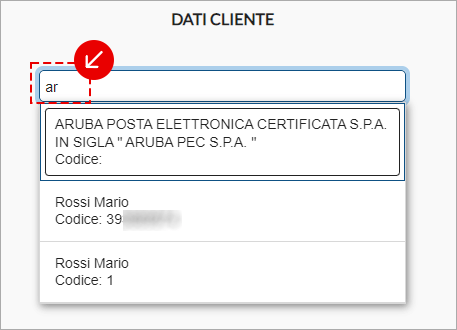
Ricerca un cliente digitando, anche parzialmente, il codice cliente o la denominazione nella barra di ricerca. Vedi in elenco i primi 100 clienti corrispondenti al dato digitato, vai su quello giusto per sceglierlo:
In alternativa, vai su Ricerca cliente:
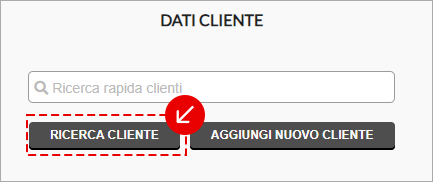
Si apre la finestra Inserimento cliente privato (o PA) e trovi in elenco i clienti che hai salvati sul menu Anagrafiche:
- se usi il pannello da pc, scorri le pagine per cercare il cliente o digita, anche parzialmente, il codice cliente o la denominazione nella barra di ricerca che vedi in alto a sinistra, quindi premi Seleziona per sceglierlo;
- se ti colleghi da cellulare o tablet, trovi tutti i clienti in elenco nella stessa schermata. Scorri la schermata per cercare il cliente o digita, anche parzialmente, il codice cliente o la denominazione nella barra di ricerca Ricerca rapida che vedi in alto. Per scegliere un cliente selezionalo.
Inserimento nuovo cliente
Vai su Aggiungi nuovo cliente o su Aggiungi nuovo nella finestra Inserimento cliente privato che si apre se premi Ricerca cliente:
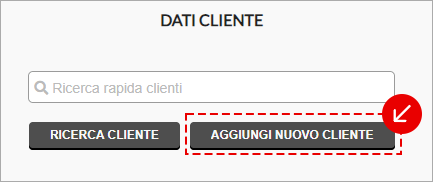
Compila i dati richiesti per salvare il cliente privato o la Pubblica Amministrazione, sono gli stessi del menu Anagrafiche. Ricorda che puoi inviare le fatture cartacee solo ai clienti privati.
Se crei una fattura elettronica, cartacea o nota di credito puoi scegliere di non salvare il cliente sull'anagrafica del pannello, basta rimuovere la spunta dall'omonima voce.
Se hai acquistato prima il modulo documenti, al contrario, il salvataggio in anagrafica di un cliente censito mentre crei preventivi, ordini di vendita, proforma è obbligatorio, trovi l'opzione Salva in anagrafica preselezionata e non puoi cambiarla.
Scelta della lingua per l'invio di una copia cortesia .pdf della fattura
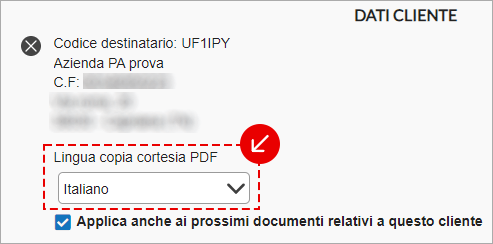
Dopo che hai scelto il cliente, indica la lingua, italiano o inglese, con cui inviargli eventuale copia cortesia. Trovi la lingua che hai scelto per quel cliente in anagrafica o su impostazioni:
- cambia la lingua solo per questo documento, scegliendo l'altra dal menu a tendina. Se ti colleghi da cellulare o tablet, le voci Italiano o Inglese compaiono in fondo alla schermata.
- imposta una lingua predefinita per tutte le copie cortesia da inviare a quel cliente, spuntando Applica anche ai prossimi documenti relativi a questo cliente. Se non vedi la frase è perché hai già scelto una lingua predefinita per questo cliente nel menu Anagrafiche:
Modifica o rimozione del cliente
Se usi il pannello da pc
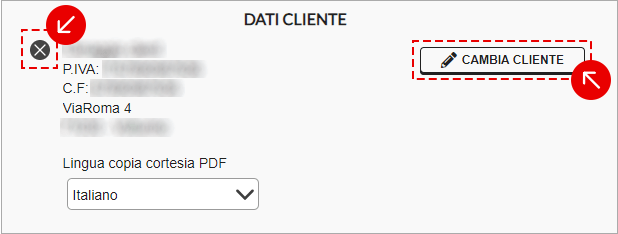
Per cambiare il cliente inserito in questa sola fattura o documento, vai su Cambia cliente in alto a destra. Per eliminarlo premi la X:
Se ti colleghi da cellulare o tablet
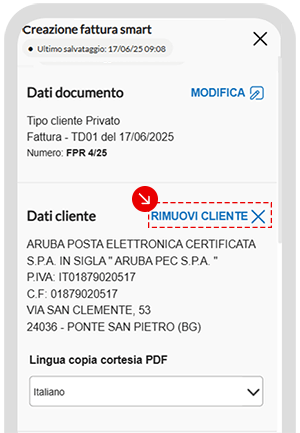
Non hai la voce Cambia cliente. Vedi la X a destra per eliminare il cliente e sceglierne uno nuovo: