Usa la guida per creare note di credito elettroniche e cartacee. In questo secondo caso, attiva prima la funzionalità su Impostazioni.
Puoi sempre creare una nota di credito con modalità automatica dal menu Fatture inviate.
Compila i campi della nota di credito
Entra nel pannello di Fatturazione o apri l'app mobile:
- se navighi il pannello da pc, in home page scegli Crea > Fattura elettronica o Crea > cartacea;
- se ti colleghi da cellulare o tablet vai su + in basso al centro, quindi scegli Fattura Elettronica o Fattura cartacea dall'elenco delle voci che compare.
Elenco campi da compilare
Di seguito trovi l'elenco dei campi, obbligatori e facoltativi, da compilare prima di inviare la nota di credito elettronica a SdI o emettere la nota di credito cartacea.
Vai su un campo per leggere i dettagli:
- Dati documento > Tipo cliente e Tipo documento. Su Tipo documento scegli TD04 – Nota di credito.
- Dati documento > Data.
- Dati documento > Sezionale e progressivo.
- Dati cliente. Campo obbligatorio. Se non inserisci un cliente, quando invii la nota di credito, vedi un messaggio di errore per dati mancanti.
- Prodotti e servizi. Campo obbligatorio. Se non inserisci un prodotto, quando invii la nota di credito, vedi un messaggio di errore per dati mancanti.
- Esigibilità IVA.
- Cassa previdenziale.
- Ritenute.
- Documenti correlati.
- Allegati.
- Dati bollo.
- Arrotondamenti, sconti e maggiorazioni.
- Causale documento.
- Altri dati aggiuntivi.
- Dati pagamento. Campo obbligatorio. Se non inserisci un metodo di pagamento, quando invii la fattura a SdI, vedi un messaggio di errore per dati mancanti.
Dopo che hai compilato i campi, se preferisci, salva la nota di credito su Bozze.
Invia la nota di credito elettronica
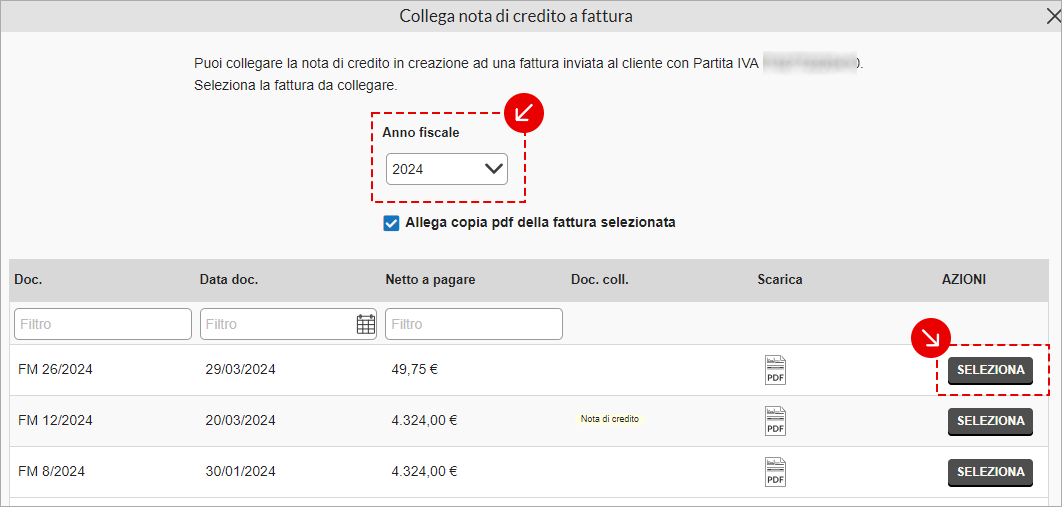
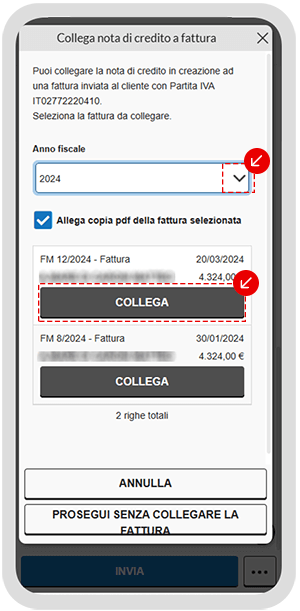
Quando vai su Invia ti compare la finestra Collega nota di credito a fattura e sono riportate in elenco tutte le fatture inviate a quel cliente. Devono sussistere queste condizioni:
- la fattura verso Privati ha stato Emessa e Consegnata o Emessa e Non consegnata;
- la fattura verso PA ha stato Emessa e Consegnata, Emessa e Non consegnata, Recapito impossibile, Accettata, Rifiutata e Decorrenza termini;
- il cliente della nota di credito coincide con quello della fattura;
- l'importo della nota di credito è uguale o inferiore a quello della fattura.
Se usi il pannello da pc
Vai su ˅ ed espandi il menu a tendina per scegliere un anno fiscale diverso da quello corrente. Premi Seleziona per continuare. Se non vuoi collegare fatture usa il pulsante in basso Prosegui senza collegare la fattura:
A questo punto invia la nota di credito elettronica al Sistema di Interscambio.
Se ti colleghi da cellulare o tablet
Vai su ˅ ed espandi il menu a tendina per scegliere un anno fiscale diverso da quello corrente. Premi Collega per continuare. Se non vuoi collegare fatture usa il pulsante in basso Prosegui senza collegare la fattura:
A questo punto invia la nota di credito elettronica al Sistema di Interscambio.
Emetti la nota di credito cartacea
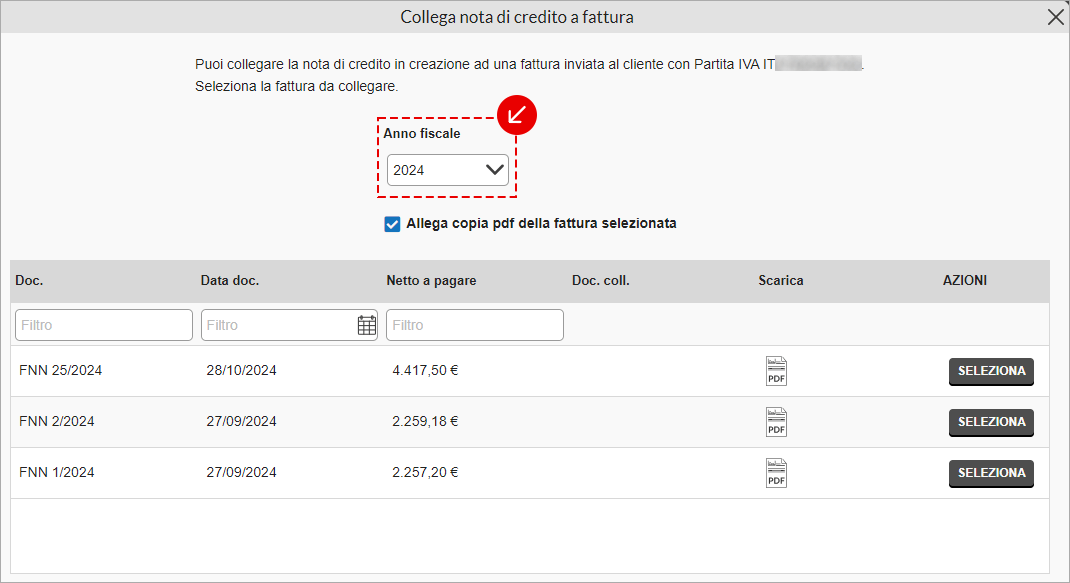
Quando vai su Emetti ti compare la finestra Collega nota di credito a fattura e sono riportate in elenco tutte le fatture cartacee inviate a quel cliente. Devono sussistere queste condizioni:
- il cliente della nota di credito coincide con quello della fattura;
- l'importo della nota di credito è uguale o inferiore a quello della fattura;
- la fattura cartacea non deve essere annullata.
A questo punto emetti la nota di credito cartacea.
Se ti colleghi da cellulare o tablet
Vai su ˅ ed espandi il menu a tendina per scegliere un anno fiscale diverso da quello corrente. Premi Collega per continuare. Se non vuoi collegare fatture usa il pulsante in basso Prosegui senza collegare la fattura:
Se il sistema si disconnette mentre crei una fattura elettronica, viene salvata una copia di sicurezza.