Leggi la guida se non hai acquistato il modulo incassi e pagamenti. Se Incassi e pagamenti è attivo gestisci anche il pagamento delle rate delle fatture elettroniche ricevute.
Come gestire il pagamento di una fattura ricevuta
Entra nel pannello di Fatturazione, o apri l'app mobile e autenticati se richiesto, quindi vai su Fatture ricevute. Per maggiori dettagli su come vedere il menu, consulta la guida.
Se usi il pannello da pc
Controlla di aver impostato i filtri Pagamenti e Data pagamenti su Vista colonne, vai su ˅ ed espandi il menu a tendina, quindi scegli se è Pagata, Non pagata o Non gestita:
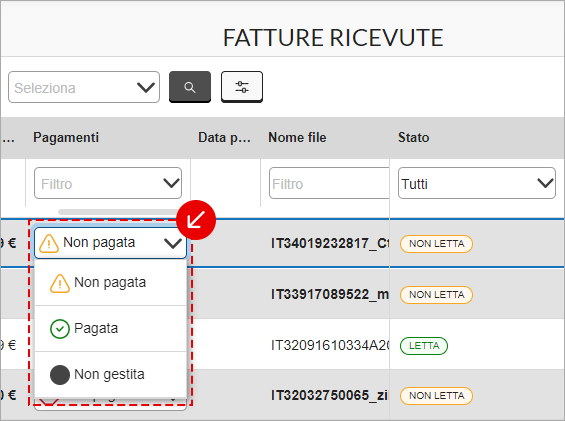
Se scegli Pagata devi indicare anche la Data di incasso. Usa l'icona calendario nella finestra che vedi per sceglierla e vai su Conferma.
Se ti colleghi da cellulare o tablet
Imposta il filtro pagamenti, l'indicazione dello stato di pagamento della fattura è riportata sotto il nome del fornitore.
Vai sul menu a tre pallini ⋯ in corrispondenza della fattura ricevuta per cui vuoi gestire il pagamento e dalle azioni che compaiono scegli Gestisci pagamento. Si apre la finestra Gestione pagamento, vai su ˅ ed espandi il menu quindi scegli se è Pagata, Non pagata o Non gestita:
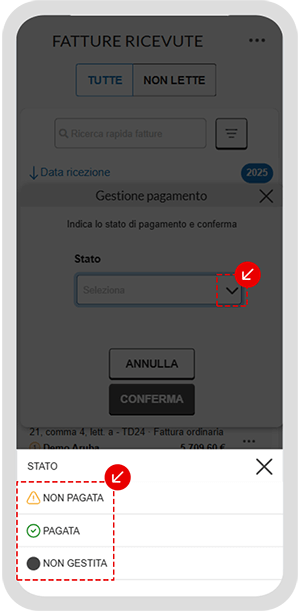
Se scegli Pagata devi indicare anche la Data di incasso. Usa l'icona calendario nella finestra che vedi per sceglierla e vai su Conferma.
Come gestire il pagamento di più fatture contemporaneamente da pc
Puoi fare questa operazione solo se navighi il pannello da pc. Se ti colleghi da cellulare o tablet leggi la sezione dedicata all'app di questa guida.
Entra nel pannello di Fatturazione, o apri l'app mobile e autenticati se richiesto, quindi vai su Fatture ricevute. Per maggiori dettagli su come vedere il menu, consulta la guida.
Cerca le fatture elettroniche ricevute e selezionale. Se vai sulla casella di controllo, vicino a Data ricezione, selezioni tutti gli elementi presenti in pagina:
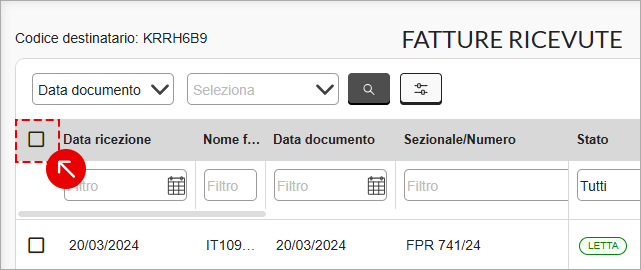
Dopo la selezione, in alto a sinistra sono visibili in riga:
- il numero di fatture che hai selezionato;
- il pulsante Seleziona tutti per scegliere tutte le fatture nel menu;
- il menu a tendina Azioni.
Vai su ˅ ed espandi il menu a tendina, quindi scegli Segna come pagate, in questo caso indica anche da Data di pagamento, o Segna come non pagate e vai su Applica per concludere:
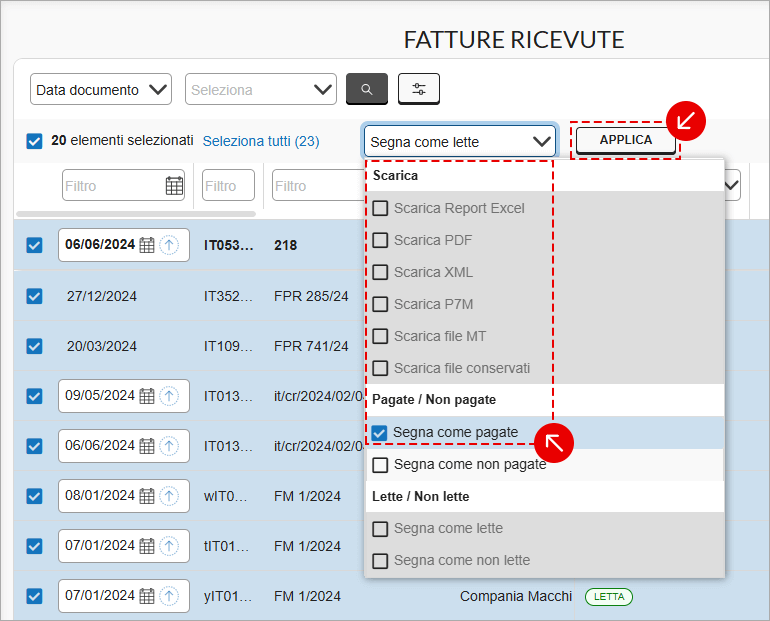
Non puoi scegliere sia Segna come pagate che Segna come non pagate. Selezionando un'opzione, l'altra si deseleziona.
Come gestire il pagamento di più fatture contemporaneamente da app mobile
Puoi fare questa operazione solo se ti colleghi da cellulare o tablet. Se navighi il pannello da pc leggi la sezione dedicata di questa guida.
Apri l'app mobile e autenticati se richiesto, quindi vai su Fatture ricevute. Per maggiori dettagli su come vedere il menu, consulta la guida.
Ricerca le fatture su cui gestire il pagamento quindi:
- vai sul menu a tre pallini ⋯ in alto a destra a fianco di Fatture ricevute e premi Seleziona;
- spunta le fatture che desideri o usa il pulsante Seleziona tutto in alto a sinistra per scegliere tutte le fatture nel menu;
- vai su Prosegui:
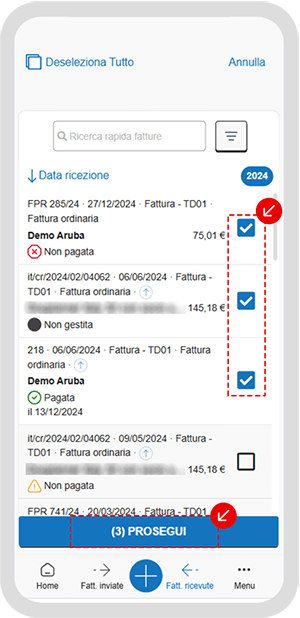
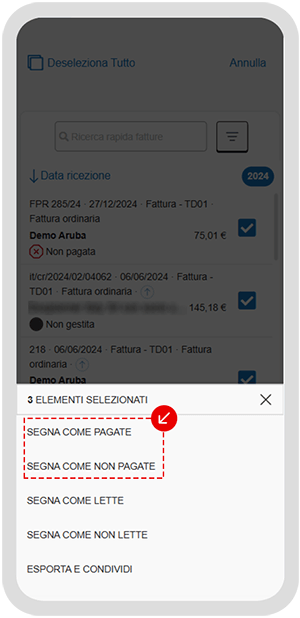
- scegli Segna come pagata, in questo caso indica anche da Data di pagamento, o Segna come non pagate: