Come segnare Incassata o Pagata una singola rata
Entra nel pannello di Fatturazione o apri l'app mobile, quindi vai su Incassi e pagamenti > scadenzario. Per maggiori dettagli su come vedere i menu, consulta la guida.
Scegli il menu da vedere tra Incassi e Pagamenti:
- se navighi il pannello da pc, usa i pulsanti Non incassate o Non pagate, Incassate o Pagate, Tutte per vedere le rate in uno specifico stato;
- se usi un cellulare o un tablet, vai sul menu con tre linee orizzontali di lunghezza diversa e scegli il filtro tra quelli che compaiono per vedere le rate in uno specifico stato.
Per indicare una singola rata come Incassata o Pagata:
- se navighi il pannello da pc, vai su Azioni > Segna come incassata per le rate Non incassate o Stornate o su Azioni > Segna come pagata per le rate Non pagate o Stornate;
- se usi un cellulare o un tablet, vai sul menu a tre pallini ⋯ in corrispondenza della rata e dalle azioni che compaiono scegli Segna come incassata per le rate Non incassate o Stornate o Segna come pagata per le rate Non pagate o Stornate.
Vedi la finestra Incasso o Pagamento:
- scegli una modalità di pagamento e una banca su cui registrare l'incasso o il pagamento. Se non lo fai, rimangono quelle associate alle singole rate della fattura;
- indica una data di incasso o di pagamento scegliendola con l'icona calendario;
- vai su Conferma per concludere.
Come segnare Non incassata o Non pagata una singola rata
Entra nel pannello di Fatturazione o apri l'app mobile, quindi vai su Incassi e pagamenti > scadenzario. Per maggiori dettagli su come vedere i menu, consulta la guida.
Scegli il menu da vedere tra Incassi e Pagamenti:
- se navighi il pannello da pc, usa i pulsanti Non incassate o Non pagate, Incassate o Pagate, Tutte per vedere le rate in uno specifico stato;
- se usi un cellulare o un tablet, vai sul menu con tre linee orizzontali di lunghezza diversa e scegli il filtro tra quelli che compaiono per vedere le rate in uno specifico stato.
Per indicare una singola rata come Non incassata o Non pagata:
- se navighi il pannello da pc, vai su Azioni > Segna come non incassata per le rate Incassate o Stornate o su Azioni > Segna come non pagata per le rate Pagate o Stornate;
- se usi un cellulare o un tablet, vai sul menu a tre pallini ⋯ in corrispondenza della rata e dalle azioni che compaiono scegli Segna come non incassata per le Incassate o Stornate o Segna come non pagata per le rate Pagate o Stornate.
Segnando la fattura come Non incassata o Non pagata perderai i dati di incasso inseriti, e quindi i movimenti di prima nota e l'eventuale riconciliazione bancaria associata. Vai su Si nel messaggio che compare per concludere.
Come segnare Stornata una singola rata
Entra nel pannello di Fatturazione o apri l'app mobile, quindi vai su Incassi e pagamenti > scadenzario. Per maggiori dettagli su come vedere i menu, consulta la guida.
Scegli il menu da vedere tra Incassi e Pagamenti:
- se navighi il pannello da pc, usa i pulsanti Non incassate o Non pagate, Incassate o Pagate, Tutte per vedere le rate in uno specifico stato;
- se usi un cellulare o un tablet, vai sul menu con tre linee orizzontali di lunghezza diversa e scegli il filtro tra quelli che compaiono per vedere le rate in uno specifico stato.
Per indicare una singola rata come Stornata:
- se navighi il pannello da pc, vai su Azioni > Segna come stornata per le rate Incassate, Pagate o Non incassate, Non pagate;
- se usi un cellulare o un tablet, vai sul menu a tre pallini ⋯ in corrispondenza della rata e dalle azioni che compaiono scegli Segna come stornata per le rate Incassate, Pagate o Non incassate, Non pagate.
Le rate in stato Stornata non generano movimenti di cassa e pertanto non risultano fra i movimenti riportati in prima nota e su scadenzario. Vai su Si nel messaggio che compare per concludere.
Puoi annullare lo storno di una rata con il pulsante Annulla storno che vedi nelle rate già stornate.
Come segnare più rate Incassate o Pagate, Non incassate o Non pagate o Stornate
Puoi fare questa operazione solo se navighi il pannello da pc. Da cellulare o tablet non puoi fare le operazioni descritte.
Scegli le rate che desideri. Se vai sulla casella di controllo, vicino a Data scadenza, selezioni tutti gli elementi presenti in pagina:
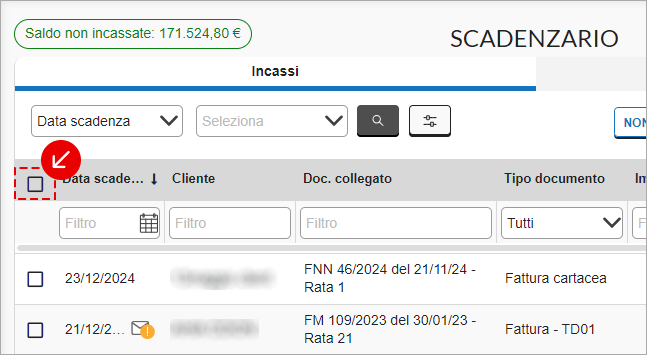
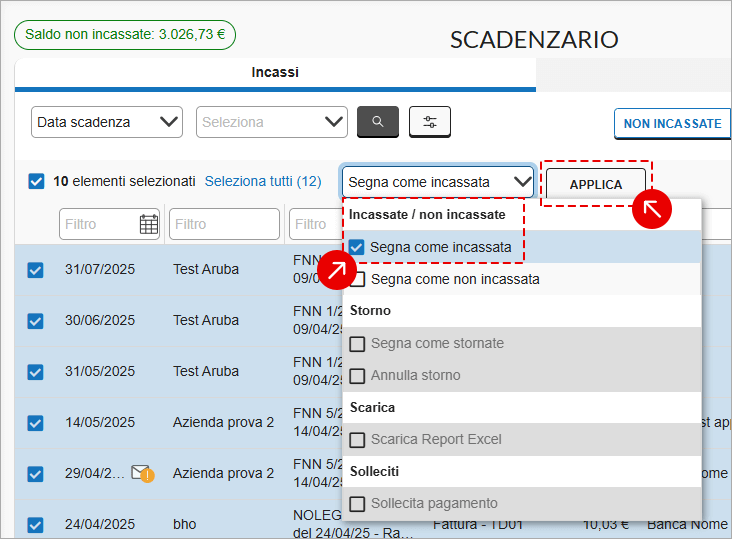
Dopo la selezione, in alto a sinistra sono visibili in riga:
- il numero di rate che hai selezionato;
- il pulsante Seleziona tutti per scegliere tutte le rate del menu;
- il menu a tendina Azioni.
Vai su ˅ ed espandi il menu a tendina, quindi scegli uno stato di incasso o di pagamento tra quelli che compaiono e vai su Applica per concludere. L'immagine si riferisce al menu Incassi:
A questo punto:
Se hai scelto Segna come Incassate o Segna come Pagate
Vedi la finestra Incasso o Pagamento:
- scegli una modalità di pagamento e una banca su cui registrare l'incasso o il pagamento. Se non lo fai, rimangono quelle associate alle singole rate della fattura;
- indica una data di incasso o di pagamento scegliendola con l'icona calendario;
- vai su Conferma per concludere.
Se hai sceltoSegna come Non incassate o Segna come Non pagate
Perderai i dati di incasso inseriti, e quindi i movimenti di prima nota e l'eventuale riconciliazione bancaria associata. Vai su Si nel messaggio che compare per concludere.
Se hai scelto Segna come Stornate
Le rate in stato Stornata non generano movimenti di cassa e pertanto non risultano fra i movimenti riportati in prima nota e su scadenzario. Vai su Si nel messaggio che compare per concludere. Puoi annullare lo storno di una rata con il pulsante Annulla storno che vedi nelle rate già stornate.
Cosa comporta cambiare lo stato di incasso o pagamento di una rata
Quando cambi lo stato di incasso di una rata da Scadenzario viene postata di menu, per esempio le rate Non incassate segnate come Incassate sono spostate in questo menu.
Vedi le rate Stornate nel menu Tutte.