Guarda la videoguida
In questo video trovi i passaggi per creare in modo automatico una nota di credito.
Per guardare il video, devi abilitare i cookie dal pannello dei cookie
oppure
Guarda il video su YouTube
Se preferisci leggere i passaggi, consulta le altre sezioni.
Se la nota di credito è elettronica, leggi i casi in cui va creata.
Usa la guida per creare con modalità automatica note di credito elettroniche e cartacee. In questo secondo caso, attiva prima la funzionalità su Impostazioni.
Crea la nota di credito con modalità automatica
Entra nel pannello di Fatturazione o apri l'app mobile, quindi vai su Fatture inviate. Per maggiori dettagli su come vedere il menu, consulta la guida.
Scorri le fatture inviate in elenco e trova quella per cui vuoi emettere nota di credito:
- se navighi il pannello da pc, vai su Azioni > Crea nota di credito;
- se usi un cellulare o un tablet, vai sul menu a tre pallini ⋯ e dalle azioni che compaiono scegli Crea nota di credito.
Vedi il pulsante solo in questi casi:
- fatture elettroniche: hanno stato Emessa e consegnata, Emessa e non consegnata o Accettata;
- fatture cartacee: hanno stato Emessa o Emessa e inviata.
Dopo che hai premuto il pulsante compare l'anteprima della nota di credito:
- se navighi il pannello da pc, vai sul pulsante Modifica che vedi al centro dell'anteprima;
- se usi un cellulare o un tablet, premi sulla X in alto a destra a fianco di Anteprima fattura numero xx.
Si apre la schermata di crezione nota di credito. Di seguito alcuni dettagli:
- Tipo Documento: è Nota di credito - TD04 (se la fattura di partenza è elettronica) o Nota di credito non elettronica (se la fattura di partenza è cartacea) e non puoi cambiarlo.
- Sezionale: trovi lo stesso delle fatture, a meno che tu non abbia configurato un sezionale predefinito per le note di credito.
- Dati cliente: vedi il cliente destinatario della fattura originale. Se lo cambi, elimini il collegamento tra la nota di credito che hai e la fattura di partenza. Non sono eliminati altri riferimenti alla fattura, come allegati, documenti collegati, causale.
- Importo nota di credito: non deve superare quello della fattura di partenza. In caso contrario, vedi un messaggio di errore e non puoi inviare la nota di credito.
Esegui lo storno totale o parziale della fattura
Storno totale
In questo caso, la nota di credito è emessa per lo stesso importo della fattura originale. Non modificare nessun campo della nota di credito in creazione e inviala al Sistema di Interscambio (nota di credito elettronica) o emettila (nota di credito cartacea).
Se hai acquistato il modulo incassi e pagamenti, una volta consegnata, la nota di credito e la fattura avranno come stato di incasso Stornata.
Storno parziale
In questo caso, la nota di credito è emessa per un importo inferiore rispetto alla fattura originale. Puoi, per esempio, eliminare un prodotto che hai inserito nella fattura originale o diminuirne il prezzo.
Se hai acquistato il modulo incassi e pagamenti, una volta consegnata, la nota di credito avrà stato di incasso Stornata, mentre quello della fattura originale non sarà cambiato. Aggiorna manualmente le singole rate della fattura e segnale come stornate, in base agli accordi presi con il tuo cliente.
Verifica il collegamento tra la fattura e la nota di credito
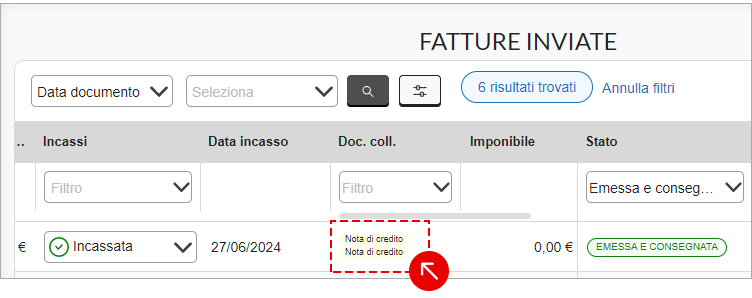
Il collegamento tra la nota di credito e la fattura originale è indicato nel menu Fatture Inviate del pannello web.
Vai su Vista colonne e controlla di aver attivato il filtro Doc.Coll. Scorri le fatture inviate in elenco e trova quella per cui hai emesso nota di credito. Nella colonna Doc. Coll. in tabella, vedi Nota di credito. Ti mostriamo fino a 3 collegamenti.
Se hai collegato più di 3 note di credito, premi nella riga della tabella per essere collegato alla sezione Documenti collegati e trovare in elenco tutte le note di credito create per questa specifica fattura:
Nella sezione Documenti collegati puoi anche scollegarle se ti occorre.
Se usi un cellulare o un tablet premi sulla fattura in elenco per vedere la sezione Documenti collegati e trovare in elenco tutte le note di credito create per questa specifica fattura.