Introduzione
Con questa procedura puoi trasferire articoli, pagine e altri contenuti da WordPress.com a un'installazione WordPress su Aruba. La procedura non trasferisce l'intero sito: temi e plugin devono essere installati separatamente.
Se hai un sito su WordPress.com con un indirizzo del tipo blogxxxxxxxxx.wordpress.com e vuoi importare gli articoli/pagine/media su Aruba, utilizza la funzione integrata di WordPress Esporta. Questa permette di creare un file .xml che puoi importare successivamente sul sito in uso.
Durante la fase di importazione il blog presente su WordPress.com deve essere attivo e correttamente raggiungibile.
Per procedere, effettua gli step di seguito riportati nell'ordine indicato.
Step 1 - Esportare i contenuti da WordPress.com
Per creare un file .xml contenente gli articoli/pagine/media di un sito:
- accedi al pannello di gestione di WordPress ad esempio: https://blogxxxxxxxxxxxx.wordpress.com/wp-admin;
- dal menu di sinistra seleziona Strumenti > Esporta > Start Export;
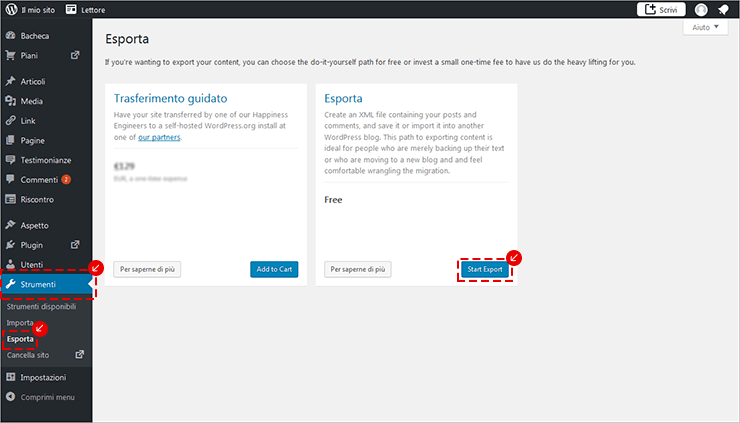
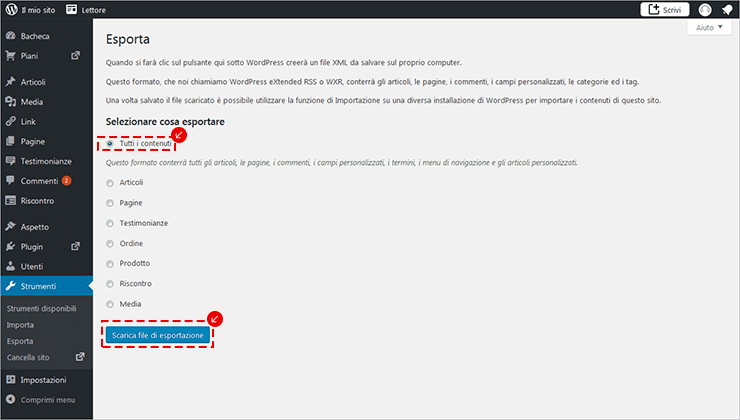
- inserisci il flag in corrispondenza della voce Tutti i contenuti;
- vai su Scarica file di esportazione per procedere:
- seleziona l'opzione Salva file;
- vai su OK per concludere l'esportazione.
Se sono presenti molti articoli/pagine/media è possibile che la procedura vada in errore. Per evitarlo, suddividi le esportazioni in più file selezionando ad esempio solo gli articoli/pagine/media ed utilizzando i filtri di esportazione (data, categoria etc..).
Step 2 - Importare i contenuti nel sito Aruba
Per importare il file .xml sul sito in uso:
- accedi al pannello di gestione di WordPress da www.dominio.ext/wp-admin;
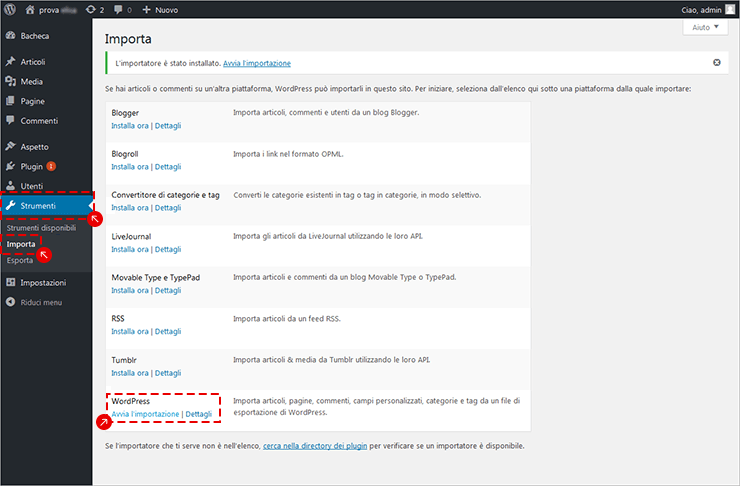
- dal menu di sinistra seleziona Strumenti > Importa > WordPress > Avvia l'importazione;
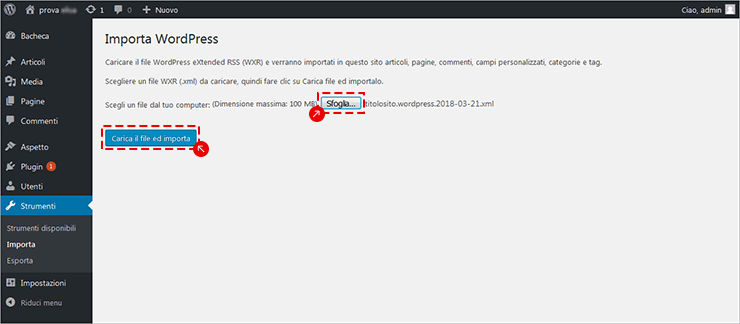
- carica da locale il file .xml salvato come indicato allo step 1 di questa stessa guida;
- vai su Carica il file ed importa:
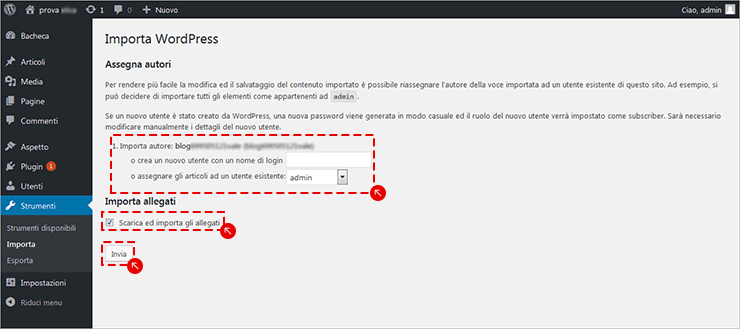
- sel'utente con cui sono stati creati gli articoli non è presente sul sito, il sistema chiede conferma per la sua creazione. In alternativa, in fase di importazione, assegna gli articoli a un utente presente su WordPress.
- seleziona l'opzione Scarica ed importa gli allegati;
- vai su Invia:
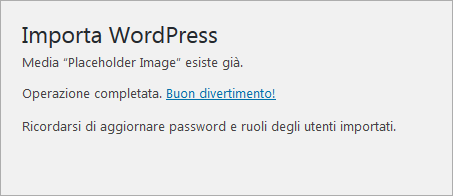
- l'operazione è conclusa e visualizzi un messaggio simile al seguente:
Eventuali temi o plugin aggiuntivi devono essere reinstallati.