Guarda la videoguida
In questo video trovi i passaggi per reimpostare la password di un utente WordPress tramite email, database o accesso diretto al pannello.
Per guardare il video, devi abilitare i cookie dal pannello dei cookie
oppure
Guarda il video su YouTube
Se preferisci leggere tutti i passaggi, consulta le altre sezioni.
Come reimpostare la password dell'utente amministratore di WordPress
Puoi reimpostare la password dell'utente amministratore di WordPress in tre modi:
- recuperare/reimpostare la password di un utente WordPress se hai accesso all'email ad esso associata
Se la password di un utente registrato su WordPress risulta modificata, o hai necessità di effettuare un reset della stessa, puoi reimpostarla direttamente dalla pagina di accesso del pannello di gestione di WordPress, andando su Password dimenticata?:
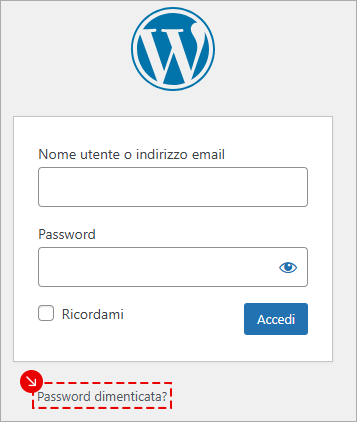
Alla pagina visualizzata, digita l'indirizzo email associato all'utente per il quale vuoi reimpostare la password oppure il nome utente stesso. Su tale indirizzo email riceverai il link per effettuare il reset della password di accesso.
- recuperare/reimpostare la password di un utente WordPress se non hai accesso all'email
Se non puoi accedere alla casella di posta legata all'utente amministratore di WordPress, puoi sovrascrivere la password tramite lo script di seguito riportato.
È però necessario conoscere il nome dell'utente.
Come utilizzare il file chg_wp_pwd.php: Di seguito lo script per reimpostare la password:- copia il file nella root del proprio WordPress tramite FTP e rinominare il file in .php
- richiama l'URL del file nel formato: http://urldelwordpress/chg_wp_pwd.php
- inserisci lo username dell'utente a cui resettare la password;
- inserisci una nuova password;
Di seguito lo script per reimpostare la password:
Se non riesci a effettuare l'operazione di reset password tramite le procedure indicate contatta il Servizio Clienti Aruba aprendo una richiesta di assistenza sul portale assistenza.aruba.it/it.
Questo script agisce direttamente sul database (tabella wp_users) e deve, pertanto, essere utilizzato con estrema cautela. Ad operazione compiuta la password è aggiornata nel database MySQL.
I dati di accesso di qualsiasi utente registrato su WordPress non sono salvati né gestiti da Aruba ma direttamente tramite l'applicativo WordPress. Si rimanda pertanto agli appositi strumenti messi a disposizione di WordPress per il loro recupero e la loro gestione.
Per ulteriori informazioni sul recupero delle credenziali, puoi fare riferimento alla guida ufficiale.
- recuperare/reimpostare la password di un utente WordPress dal database MySQL
Per cambiare la password di un utente WordPress direttamente dal database MySQL occorre:
I campi che all'interno del file identificano il database, sono i seguenti:
/** Il nome del database di WordPress */
define('DB_NAME', 'Sql123456_1');
/** Nome utente del database MySQL */
define('DB_USER', 'Sql123456');
/** Password del database MySQL */
define('DB_PASSWORD', '123456');
/** MySQL hostname */
define( 'DB_HOST', 'XX.XX.XXX.XX' );
$table_prefix='wp_';
- accedere al pannello https://mysql.aruba.it con l'utente e la password appena recuperati (campi 'DB_USER' e 'DB_PASSWORD' all'interno del file wp-config.php);
- selezionare il database indicato nel campo "DB_NAME" all'interno del file wp-config.php;
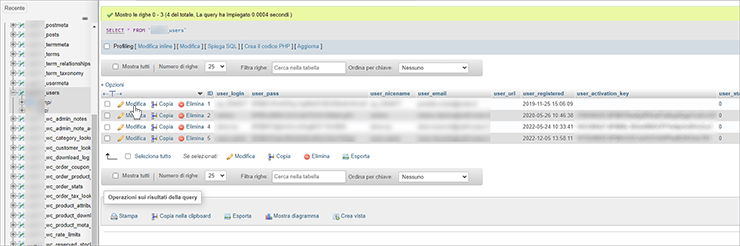
- ricercare la tabella prefix_users (dove prefix è il valore di "$table_prefix" indicato nel file wp-config.php) e cliccarla in modo da visualizzare il suo contenuto;
- cliccare su Modifica in corrispondenza dell'utente per cui si vuole cambiare la password:
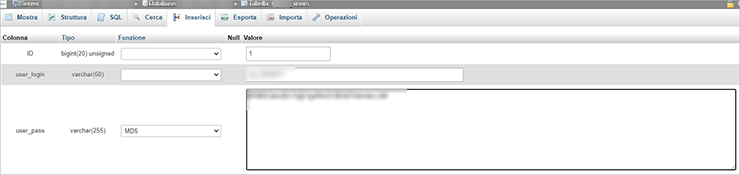
- nella schermata che si apre digitare la nuova password da associare all'utente in questione e selezionare MD5 dal menu Funzione:
- cliccare su Esegui in basso a destra per salvare la modifica.
Adesso puoi eseguire un test di accesso al pannello di amministrazione di WordPress.
Per i servizi Hosting per WordPress, Hosting Gestito per WordPress/WooCommerce e Hyper Hosting Gestito per WordPress puoi eseguire l'accesso al pannello di gestione WordPress direttamente dal pannello di controllo del dominio, senza inserire i dati di amministrazione di WordPress.
Per utilizzare questa funzionalità:
- accedi al pannello di controllo del dominio;
- vai sul nome del servizio (ad esempio Hosting per WordPress);
- vai su Gestione WordPress;
- scegli Accedi a WordPress.
Come modificare l'indirizzo email dell'utente amministratore di WordPress
Se l'indirizzo email di riferimento dell'utente amministratore di WordPress non è più attivo e non hai accesso al back-end di WordPress, puoi risolvere modificando l'indirizzo email di tale utente dal database MySQL.
- accedi a https://mysql.aruba.it/ con utente e password del database MySQL utilizzato;
- seleziona il database su cui è installato WordPress;
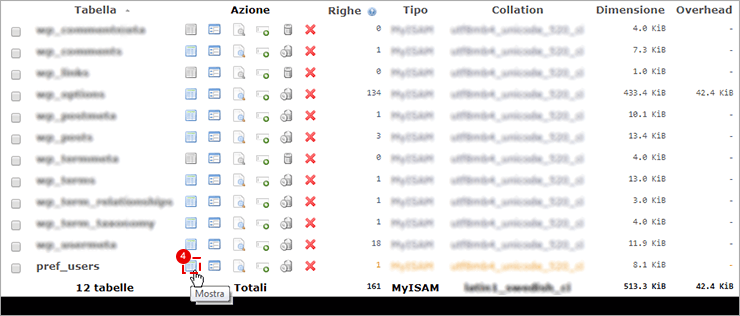
- scegli la tabella con prefisso pref_users (cioè il prefisso della tabella con cui è stato installato WordPress. Lo stesso è visibile solo ed esclusivamente dopo aver scaricando il file wp-config.php in locale sulla riga "$table_prefix");
- clicca su Mostra:
- clicca su Modifica in corrispondenza del record corrispondente all'utente di riferimento:
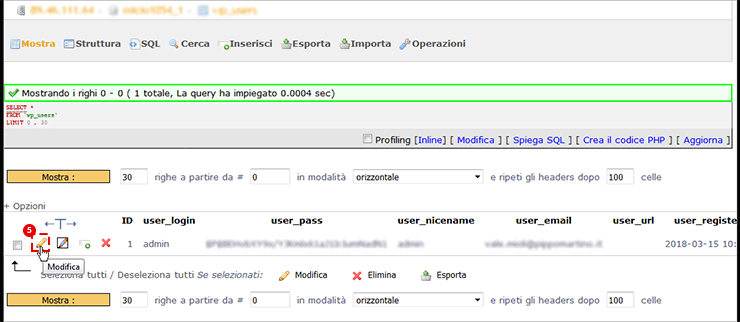
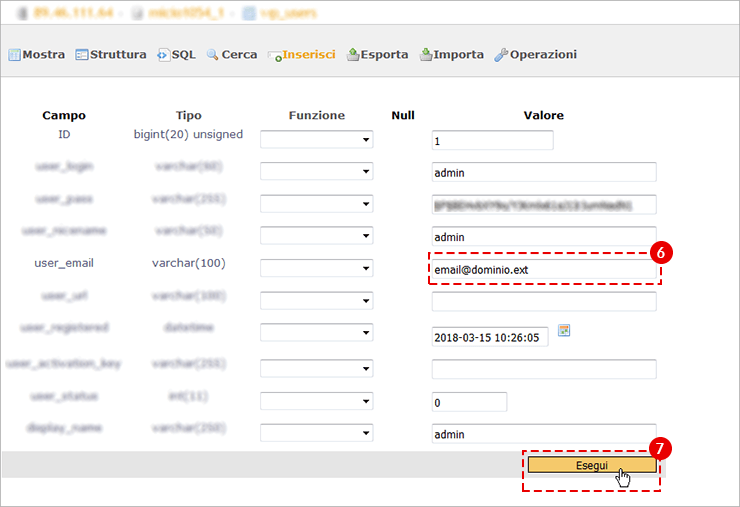
- inserisci l'indirizzo email corretto in corrispondenza della riga user_email;
- clicca su Esegui per concludere la procedura: