Per accedere al pannello di gestione di WordPress devi richiamare in radice:
https://www.nomedominio.estensione/wp-admin/ o https://www.nomedominio.estensione/wp-login.php
Alla schermata di accesso inserisci:
- l'utente admin: per i servizi che prevedono la preinstallazione di WordPress da parte di Aruba, l'utente è del tipo wp_numerousername, ad esempio se il tuo username Aruba è 123456@aruba.it, l'utente admin di WordPress è wp_123456;
- la password associata, scelta dall'utente.
Il nome utente admin per WordPress viene generato in maniera automatica al momento dell'installazione del CMS e salvato e gestito direttamente tramite l'applicativo WordPress.
Tale codice è poi inviato tramite l'email di Conferma attivazione all'indirizzo email di riferimento dello username, del tipo 123456@aruba.it, a cui è associato il servizio.
All'interno della stessa email trovi le indicazioni per scegliere la password.
Adesso che hai eseguito l'accesso puoi apportare le modifiche alla schermata tramite il pulsante Impostazioni schermata in alto a destra, come da immagine di seguito:

Per modificare l'account con cui ti sei autenticato puoi:
- cliccare in alto a destra su Ciao, wp_xxxxxx;
- e selezionare la voce Modifica il tuo profilo:
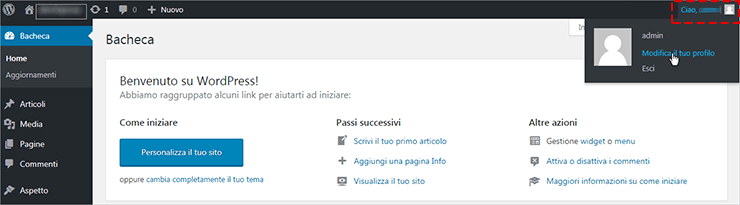
Per uscire da WordPress, scegli invece la voce Logout nello stesso menu.
Per i servizi Hosting per WordPress, Hosting Gestito per WordPress o per WooCommerce e Hyper Hosting Gestito per WordPress le installazioni sono eseguite di default nella radice del dominio.
Inoltre, soltanto per suddetti servizi, puoi eseguire l'accesso al pannello di gestione WordPress direttamente dal pannello di controllo del dominio, senza inserire i dati di amministrazione di WordPress.
Per utilizzare questa funzionalità:
- accedi al pannello di controllo;
- vai sul nome del servizio, ad esempio Hosting per WordPress;
- vai su Gestione WordPress;
- vai su Accedi a WordPress.