Guarda la videoguida
In questo video trovi i passaggi per cambiare la password di un database MySQL o MSSQL.
Per guardare il video, devi abilitare i cookie dal pannello dei cookie
oppure
Guarda il video su YouTube
Se preferisci leggere tutti i passaggi, consulta le altre sezioni.
Prima di cambiare la password
Questa guida spiega i passaggi per modificare la password di accesso a un database MySQL o MSSQL associato ai servizi Hosting Aruba.
Prima di iniziare, tieni presente che per cambiare la password devi conoscere quella attualmente in uso. Se l'hai dimenticata, consulta la guida per reimpostare la password del database.
La password è unica per ogni database ed è associata allo user; questo significa che per un database MySQL, composto da 5 nomi come ad esempio Sql00000_1/Sql00000_2/Sql00000_3/Sql00000_4/Sql00000_5, la password è la stessa per tutti e 5 i nomi e non è possibile assegnarne una diversa per singolo nome.
Una volta cambiata, accedi al file di configurazione del/dei sito/i che utilizzano tale database e modificalo manualmente, tramite FTP o File Manager, inserendo la nuova password scelta. Se il sito è stato realizzato col .NET Framework, recupera il codice sorgente dove modificare la password e successivamente ricompilalo. Se non disponi dei file sorgenti del sito, contatta il webmaster che si è occupato della realizzazione.
Questa operazione è importante e necessaria perchè la modifica della password del database può rendere il sito non visibile se non viene aggiornato il file di configurazione.
La modifica manuale al file di configurazione è da escludere per i servizi Hosting per WordPress, Hosting Gestito per WordPress, Hosting Gestito per WooCommerce e Hyper Hosting Gestito per WordPress per i quali, in caso di cambio della password del database, viene aggiornato automaticamente il file wp-config.php dell'installazione in radice con la nuova password scelta.
Nel caso in cui avessi necessità di conoscere la password del database, senza doverla necessariamente cambiare, apri il file di configurazione del sito tramite FTP o File Manager. Per maggiori dettagli consulta la guida per trovare il database utilizzato dal tuo dominio in cui, per i CMS più comuni, sono specificati il nome ed il percorso del file di configurazione ed i dati di connessione al database contenuti in tale file.
Procedura per cambiare la password
Per procedere con il cambio della password del database:
- collegati alla pagina Recupero e reimpostazione credenziali d'accesso al seguente link gestioneaccessi.aruba.it
- seleziona l'opzione Modificare la password di accesso al mio database;
- inserisci le credenziali del tuo account Aruba, username del tipo 123456@aruba.it e password. Se hai bisogno di recuperarle, consulta la guida per recuperare lo username.
- inserisci il codice monouso visualizzato nell'immagine;
- vai su Prosegui:
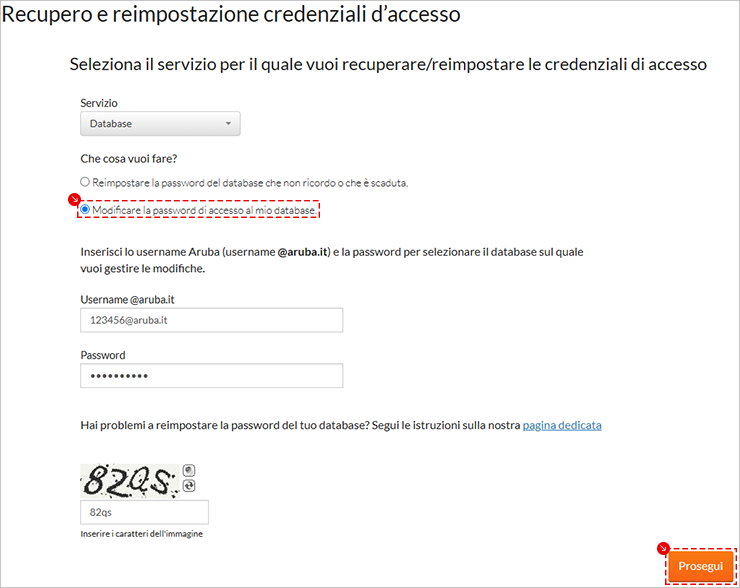
- seleziona dal menu a tendina il database per cui intendi cambiare la password e vai su Prosegui:
- nella schermata che si apre viene mostrato un riepilogo dei siti, gestiti con lo stesso username @aruba.it, che utilizzano il database in questione e per i quali la modifica della password potrebbe avere conseguenze, come la mancata visibilità per errore di connessione al database.
Per i domini elencati modifica manualmente il file di configurazione del sito.
Come indicato nella schermata, tale lista potrebbe non essere esaustiva, pertanto, la modifica della password potrebbe interessare anche altri domini che non compaiono nell'elenco.
Per procedere spunta l'opzione Ho letto e compreso gli effetti di questa operazione e vai su Prosegui; - nella finestra che si apre inserisci l'attuale password e la nuova che vuoi impostare, confermandola. Infine vai su Conferma;
È molto importante prestare attenzione a non inserire spazi bianchi prima o dopo la password perché vengono interpretati come veri e propri caratteri. In tal caso il sito non sarebbe visibile e restituirebbe un errore a video.
- la procedura è terminata correttamente quando visualizzi il messaggio di avvenuta modifica.
Al termine della procedura, riceverai un'email all'indirizzo di riferimento con la conferma della modifica della password di accesso al database.