Introduzione
File Manager consente sia di creare archivi compressi (ad esempio ZIP) sia di caricare file e cartelle nello spazio web. Le due funzioni possono essere utilizzate insieme per trasferire grandi quantità di file in modo più rapido.
Per comprimere o pubblicare un file con File Manager è necessario andare su admin.aruba.it, accedere al File Manager e successivamente seguire le operazioni sotto riportate.
Comprimere un file
Per comprimere un file è necessario:
- alla pagina visualizzata, selezionare il file che desideri comprimere e cliccare sul tasto destro del mouse;
- dal menu che appare, vai su Crea archivio;
- scegli poi l'estensione desiderata tra quelle proposte:
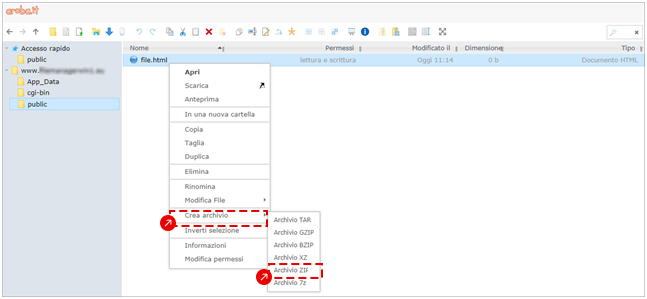
- digita un nome per il nuovo file compresso creato, oppure scegli il tasto Invio della tastiera per mantenere il nome del file di origine.
Pubblicare file utilizzando il pulsante Carica File
Per pubblicare uno o più file con File Manager:
- posizionati sulla cartella principale del dominio (root), oppure seleziona la cartella su cui desideri caricare il o i file;
- vai su Carica File presente nella barra degli strumenti in alto, oppure clicca sul tasto destro del mouse e scegli la stessa voce dall'elenco:
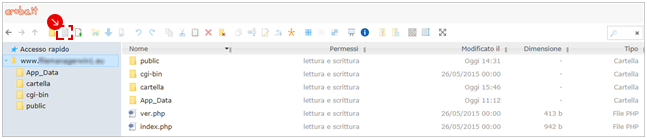
- nella finestra di upload che si apre, trascina il file da caricare o inserisci l'URL dell'elemento;
- oppure vai sui pulsanti Selezionare file da caricare o Selezionare cartella, per caricare l'elemento salvato in locale.
Ti consigliamo di comprimere/decomprimere file che non superino la dimensione di 10 GB in modo tale che le operazioni vadano a buon fine.