Accedi al pannello o apri l'app mobile. In home page cerca il form Stato servizio o apri il menu Servizi Aggiuntivi.
Stato servizio
Trovi tre informazioni:
Scadenza servizio
Vedi la data della prossima scadenza del tuo servizio:
- è gialla da 60 giorni prima della scadenza.
- è rossa se non hai rinnovato il servizio entro il giorno di scadenza. Fatturazione Elettronica è sospesa e accessibile con limitazioni, consulta la guida per rinnovare Fatturazione Elettronica.
Rinnovo automatico
- vedi Attivo se hai pagato un precedente ordine di Fatturazione Elettronica con carta di credito e paypal. Il rinnovo è eseguito da sistema 7 giorni prima della scadenza utilizzando lo stesso metodo di pagamento dell'ordine precedente, non hai il pulsante Rinnova per rinnovare manualmente;
- vedi Non attivo se il rinnovo automatico è disattivato. Hai il pulsante Rinnova ora per rinnovare il servizio.
Spazio occupato
Vedi lo spazio che hai occupato e quanto ne hai acquistato:
- è giallo se hai occupato il 70% dello spazio.
- è rosso se lo hai esaurito (percentuale pari al 100%). Fatturazione Elettronica è sospesa e accessibile con limitazioni, consulta la guida per aumentare lo spazio occupato.
I moduli aggiuntivi acquistati occupano lo spazio nelle seguenti modalità:
- documenti: lo spazio nel database è occupato dai documenti ed eventuali allegati ai documenti;
- incassi e pagamenti: lo spazio nel database è occupato dalle rate e dagli eventuali allegati alle stesse;
- ordini elettronici: lo spazio nel database è occupato dagli ordini elettronici ricevuti/inviati e da eventuali allegati agli stessi.
Vai su Acquista spazio per aumentare di 1 GB lo spazio a disposizione.
Puoi diminuire lo spazio che hai acquistato solo mentre rinnovi Fatturazione Elettronica e se non lo usi. Se hai attivo il rinnovo automatico, disattivalo dalla tua area clienti e poi fai un ordine di rinnovo manuale.
Servizi Aggiuntivi
Vedi i moduli aggiuntivi disponibili per Fatturazione Elettronica: Documenti, WooCommerce, Incassi e pagamenti o Ordini Elettronici.
Hai Attivo se li hai già acquistati, Non attivo se non lo hai fatto. Consulta la guida per acquistare un modulo aggiuntivo.
Se vai su Gestisci:
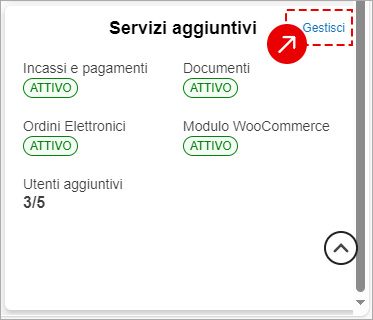
Sei collegato al menu Servizi Aggiuntivi. La scritta Attivo in verde, in corrispondenza di un modulo, indica che è attivo. Se è Non attivo in giallo, vai su Acquista per comprarlo.
Su Gestione multiutente vedi il numero di utenti eventualmente attivi. Se gli utenti che vedi sono 0/0, vai su Aggiungi per acquistare il servizio aggiuntivo multiutente o aumenta il numero di utenti già attivi. Scorri la schermata per vedere la percentuale di spazio che hai effettivamente occupato.