« Torna agli step di creazione fattura
La sezione Regime fiscale consente di impostare i parametri fiscali necessari per l’emissione della fattura.
Nel campo Cassa Previdenziale puoi configurare i contributi previdenziali per la fattura in creazione.
I campi sono precompilati con i valori eventualmente inseriti durante la prima configurazione del profilo fiscale o nelle successive modifiche effettuate dal menu Impostazioni > Profilo di Fatturazione > Profilo Fiscale.
Se necessario, puoi modificare i valori proposti e aggiungere tutte le informazioni fiscali utili per emettere il documento.
Le modifiche apportate in questa sezione vengono applicate solo alla fattura che stai creando e non aggiornano in modo permanente il profilo fiscale configurato nel pannello.
Per variare la Cassa previdenziale solo per la fattura in creazione:
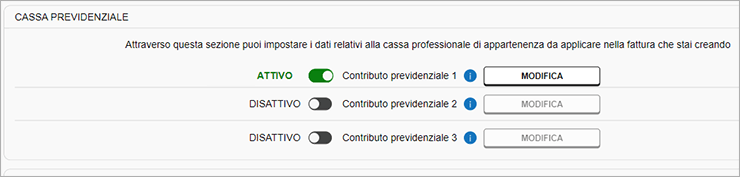
Nella schermata Creazione fattura guidata, attiva il campo Contributo previdenziale 1, 2 o 3, in base alla posizione contributiva che vuoi inserire.
Per attivarlo, seleziona il campo Disattivato fino a visualizzarlo in verde, poi premi Modifica. Se la posizione contributiva è già configurata e vuoi cambiare i dati inseriti, premi direttamente Modifica:
Parametri da configurare
Per ogni cassa previdenziale devi impostare questi dati:
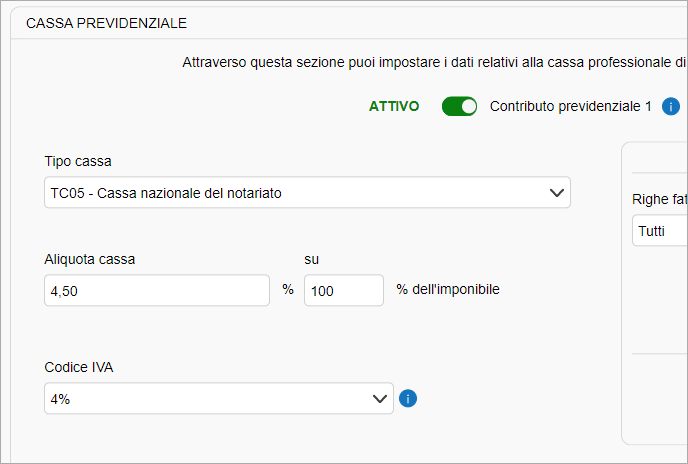
- Tipo cassa: seleziona dal menu la cassa previdenziale da applicare, ad esempio quella dei dottori commercialisti;
- Aliquota cassa: inserisci il valore dell’aliquota contributiva prevista, senza il simbolo percentuale, ad esempio 22, e indica la percentuale dell’imponibile su cui calcolarla;
- Codice IVA: seleziona dal menu l’aliquota IVA da applicare all’importo del contributo oppure aggiungine una nuova con il pulsante +:
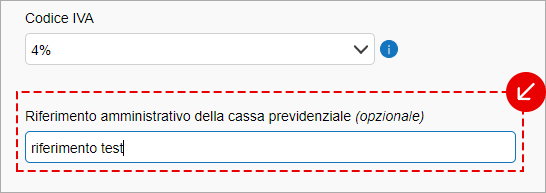
Se il cliente della fattura è una Pubblica Amministrazione, viene visualizzato anche il campo Riferimento amministrativo della cassa previdenziale, richiesto da alcune PA:
Come avviene il calcolo dell'imponibile
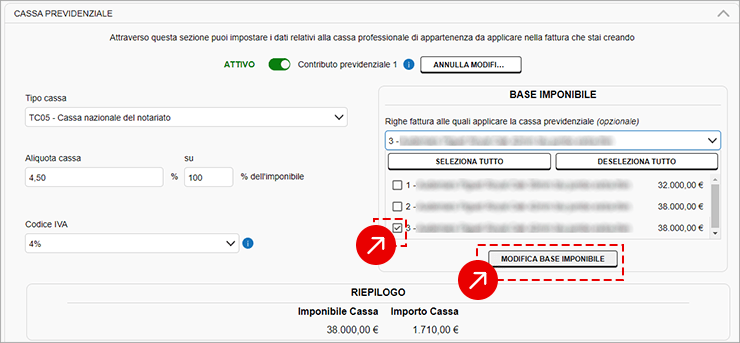
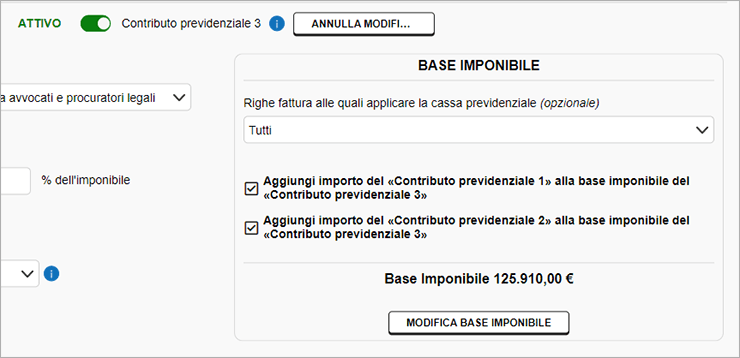
Nel campo Base imponibile puoi scegliere se applicare il contributo previdenziale:
- a tutte le righe della fattura;
- solo ad alcune righe;
- a nessuna riga.
Per impostazione predefinita, fanno parte della base imponibile:
- tutti i prodotti con Aliquota IVA maggiore di 0%;
- tutti i prodotti con Aliquota IVA pari a 0% e Natura IVA diversa da N1.
Se selezioni Modifica base imponibile, disattivi il calcolo automatico dell’imponibile su cui viene applicato il contributo previdenziale.
Per personalizzare l’importo:
- seleziona Modifica base imponibile;
- premi Ok, personalizza imponibile nella finestra visualizzata;
- modifica il valore presente nel campo Base imponibile.
Il riquadro Riepilogo mostra un’anteprima dei dati che saranno riportati nel file XML della fattura.
Inserisci la seconda e/o terza posizione contributiva previdenziale
Se inserisci anche una seconda o una terza posizione contributiva, nel campo Base imponibile puoi attivare l’opzione: Aggiungi importo del “Contributo previdenziale 1 o 2” alla base imponibile del “Contributo previdenziale 2 o 3”.
Quando la attivi, il contributo viene calcolato su una base imponibile che comprende anche l’importo del contributo calcolato dalla prima o dalla seconda cassa, in base alla posizione selezionata.
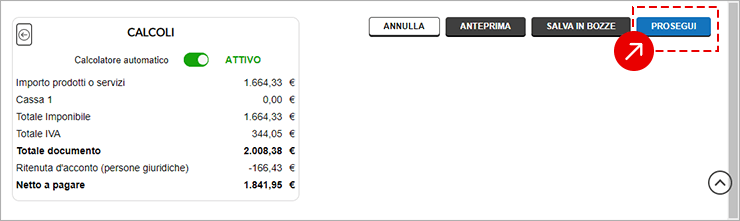
Dopo aver completato la configurazione, premi Prosegui in fondo alla schermata per continuare con la creazione della fattura.
Calcolatore automatico
Il calcolatore automatico, disponibile in fondo alla schermata, somma in automatico gli importi di:
- prodotti, beni o servizi;
- cassa previdenziale;
- ritenuta.
In questo modo puoi visualizzare il Netto a pagare della fattura.
Se rimuovi il flag dedicato, puoi gestire i calcoli manualmente.
Per continuare, premi Prosegui.
Per visualizzare l’anteprima del documento o salvarlo in bozza, usa i pulsanti corrispondenti.
Se il sistema si disconnette mentre crei una fattura elettronica, viene salvata una copia di sicurezza.