Guarda la videoguida
In questo video trovi i passaggi per inserire una Pubblica Amministrazione in anagrafica,
Per guardare il video, devi abilitare i cookie dal pannello dei cookie
oppure
Guarda il video su YouTube
Se preferisci leggere i passaggi, consulta le altre sezioni.
Entra nel pannello di Fatturazione o apri l'app mobile, quindi vai su Anagrafiche > Clienti. Per maggiori dettagli su come vedere il menu, consulta la guida.
Vai su Aggiungi nuovo e, nella finestra Nuovo cliente, scegli Pubblica Amministrazione.
Come salvare in anagrafica PA presenti nell'Indice delle Pubbliche Amministrazioni (IPA)
Vedi la sezione Ricerca nell’Indice delle Pubbliche Amministrazioni (IPA). Per ricercare una PA, digita un dato tra:
- codice Univoco Ufficio;
- denominazione cliente, cioè il nome completo Ente o PA;
- se ti occorre, vai su ˅ ed espandi il menu a tendina Seleziona filtro e scegli un filtro tra Nome ufficio, codice fiscale, Comune, sigla Provincia e Regione;
- dopo la scelta del filtro, digita il dato, per esempio Roma se hai scelto Comune, nel successivo campo bianco;
- usa Aggiungi filtri per inserirne altri, Annulla filtri per annullarli;
- vai su Ricerca per concludere.
Vedi l'elenco delle Pubbliche Amministrazioni corrispondenti ai filtri impostati elencate in tabella.
Dopo che hai trovato la PA:
- se navighi il pannello da pc, vai su Seleziona nella colonna Azioni per salvarla;
- se ti colleghi da cellulare o tablet, vai sul menu a tre pallini ⋯ in corrispondenza della PA e dalle azioni che compaiono scegli Seleziona.
Come salvare in anagrafica PA non presenti nell'Indice delle Pubbliche Amministrazioni (IPA)
Su Nuovo cliente:
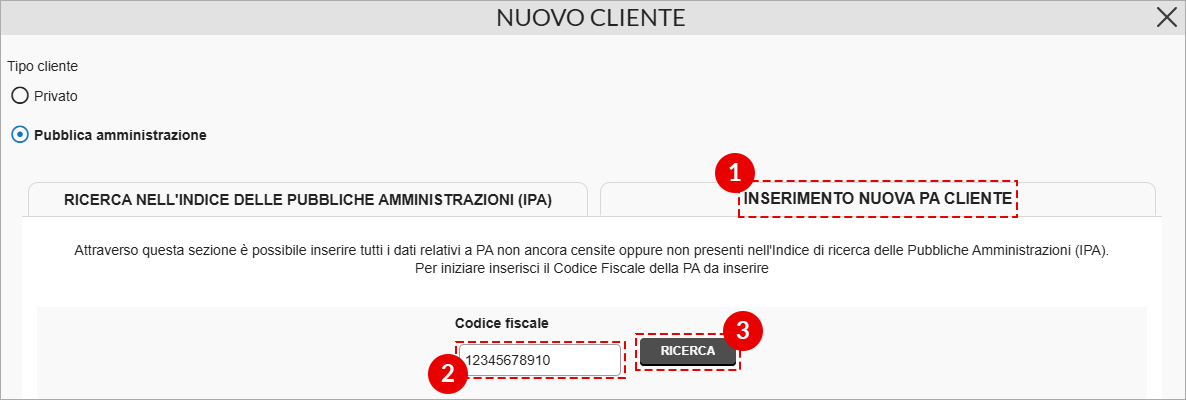
- scegli la sezione Inserimento nuova PA cliente;
- digita il codice fiscale della PA;
- vai su Ricerca:
L'immagine si riferisce al menu Anagrafiche da pannello web:
Se il codice fiscale è censito nell'Indice delle Pubbliche Amministrazioni (IPA), vedi tutte le PA cui corrisponde in elenco. Per salvare in anagrafica una PA:
- se navighi il pannello da pc, vai su Seleziona nella colonna Azioni;
- se ti colleghi da cellulare o tablet, vai sul menu a tre pallini ⋯ in corrispondenza della PA e dalle azioni che compaiono scegli Seleziona.
Se il codice fiscale non è censito nell'Indice delle Pubbliche Amministrazioni (IPA), inserisci manulmente i dati della PA.
Codice cliente
Campo opzionale, compilalo per attribuire al cliente un codice univoco all'Ente o alla PA così da cercarla facilmente quando crei una fattura.
Dati anagrafici, Dati fiscali e Sede fatturazione
- Su Denominazione digita il nome completo dell'ente o della PA;
- indica, se ti occorre, la partita IVA della PA. Il codice fiscale è precompilato con il dato che hai inserito per la ricerca;
- su Sede fatturazione inserisci la sede legale della PA.
Lingua copia cortesia pdf
Vai su ˅ ed espandi il menu a tendina, quindi scegli una lingua tra italiano e inglese per inviare:
- copie .pdf di fatture elettroniche e documenti;
- se hai attivato la funzionalità, fatture cartacee in formato .pdf.
Trovi il campo già compilato se hai selezionato una lingua nelle opzioni pdf delle Impostazioni. Se non hai fatto nessuna scelta è Italiano.
Dati anagrafici, Dati fiscali e Sede fatturazione
- Su Denominazione digita il nome completo dell'ente o della PA;
- indica, se ti occorre, la partita IVA della PA. Il codice fiscale è precompilato con il dato che hai inserito per la ricerca;
- su Sede fatturazione inserisci la sede legale della PA.
Vai su ˅ ed espandi il menu a tendina, quindi scegli una lingua tra italiano e inglese per inviare:
- copie .pdf di fatture elettroniche e documenti;
- se hai attivato la funzionalità, fatture cartacee in formato .pdf.
Trovi il campo già compilato se hai selezionato una lingua nelle opzioni pdf delle Impostazioni. Se non hai fatto nessuna scelta è Italiano.
Riferimento destinatario e contatti
Su Riferimento destinatario digita il codice univoco ufficio della PA. Vedi il campo già compilato 999999 perché il codice fiscale della PA non è censito su IPA.
Su Contatti, inserisci, se vuoi, un indirizzo email valido e funzionante e associalo al cliente selezionando la voce che ti mostriamo:
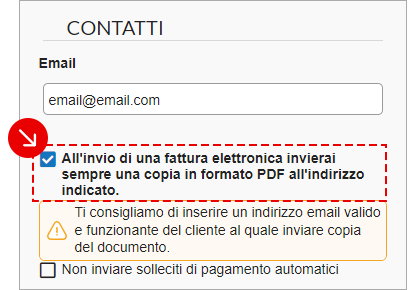
In questo modo, quando invii una fattura elettronica a SdI, è inviata anche un'email al cliente, con la copia cortesia in formato .pdf della fattura. Se hai acquistato il modulo incassi e pagamenti puoi anche escludere un cliente dall'invio dei solleciti automatici di pagamento per rate in scadenza o scadute.
Compili se ti occorre anche i campi:
- casella PEC;
- telefono;
- fax;
- Riferimento Amministrazione: usalo per inserire un eventuale riferimento ritenuto utile per il destinatario della fattura al fine di agevolare il trattamento automatico del documento da parte di chi lo riceve. In genere è richiesta la compilazione soltanto da parte di alcuni enti pubblici, come l'INPS.
Dati aggiuntivi
Se compili il menu Dati aggiuntivi (metodo di pagamento, condizioni di pagamento e banca), trovi già compilati i Dati pagamento in tutte le fatture che invii a questo cliente. Puoi cambiarli mentre crei la fattura.
Compila il menu Dati aggiuntivi (stabile organizzazione, rappresentante fiscale) se il destinatario della fattura è un soggetto privato non residente in Italia ma che opera attraverso Stabile Organizzazione nel territorio italiano o se si avvale di un rappresentante fiscale in Italia.
Se hai acquistato il modulo documenti, hai anche il menu Sede spedizione, che occorre per la creazione dei DDT. Consulta questa guida per compilarlo.
Vai su Salva in fondo alla schermata per concludere.