Quando cambiare la password per i Bare Metal
Durante il primo accesso al tuo Server Dedicato dovrai modificare la password provvisoria che hai ricevuto per email da Aruba, sia con Windows che Linux da sistema operativo Linux o Mac o da sistema operativo Windows.
Se vuoi cambiarla di nuovo, segui le procedure di seguito, diverse a seconda del sistema operativo che utilizzi.
Cambio password di accesso al Bare metal con sistema operativo Windows
Accedi al Server Dedicato con connessione da desktop remoto.
Ora premi Ctrl + Alt + Fine, se usi la tastiera inglese Ctrl + Alt + End. Alla schermata visualizzata scegli Change a password:
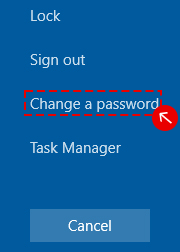
Nella schermata successiva:
- su old password digita la vecchia password che vuoi modificare;
- inserisci la nuova password su New password e Confirm password. Seleziona la freccia a fianco di Confirm password per concludere la modifica.
Vedrai un messaggio di conferma.
Cambio password di accesso al Bare metal con sistema operativo Linux
Cambio password collegata allo username del tipo admin123456
Accedi al server da sistema operativo Linux o Mac o da sistema operativo Windows.
Digita passwd seguito dallo username associata al server, del tipo admin123456, sulla schermata nera (prompt) che visualizzi a seconda del tuo caso, Ubuntu o CentOS, e premi Invio.
Inserisci la vecchia password e premi Invio. Ora digita la nuova password e premi Invio. Non vedrai comparire i caratteri ma la vecchia e la nuova password saranno inserite.
Cambio password collegata allo username del tipo root
La password associata allo username root è legata all’utenza con privilegi amministrativi sul server.
Accedi al server da sistema operativo Linux o Mac o da sistema operativo Windows.
Digita passwd sulla schermata nera (prompt) che visualizzi a seconda del tuo caso, Ubuntu o CentOS, e premi Invio.
Inserisci la vecchia password e premi Invio. Ora digita la nuova password e premi Invio. Non vedrai comparire i caratteri ma la vecchia e la nuova password saranno inserite.