Puoi utilizzare la funzione Creazione Filtro solo in caso di Report Personalizzati e può essere utile soprattutto per escludere il tuo IP dalle visite ricevute sul sito.
Per impostare un filtro:
- accedi al pannello di gestione delle Statistiche;
- vai sulla funzione Impostazioni dal menu verticale di sinistra;
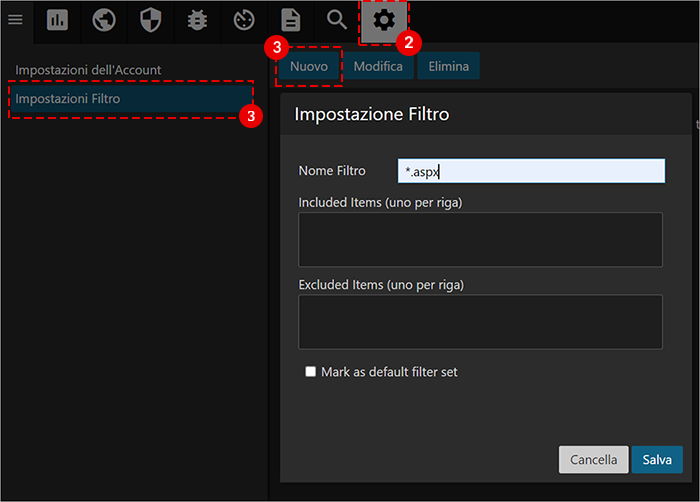
- seleziona Impostazioni Filtro, quindi vai su Nuovo in alto al centro;
- nella finestra che si apre, inserisci il nome del filtro, digitando l'estensione da filtrare, nella forma *.aspx, e sui campi sotto inserisci, nei riquadri dedicati, i valori che vuoi includere nel report oppure escludere. Infine vai su Salva:
Per abilitare il filtro crea un report personalizzato e seleziona il filtro da Impostazioni filtro.
Per filtrare da tutti i report statistici le attività di uno o più indirizzi IP procedi come segue:
- vai sull'icona dell'ingranaggio e poi su Impostazioni Generali;
- vai su Aggiungi e su Log Processing Rule;
- nella schermata che si apre, puoi inserire un indirizzo IP, una serie di indirizzi IP compresi in un determinato intervallo oppure altri riferimenti;
- una volta aggiunte le esclusioni che desideri, salva e vai su Reprocess.