Prima di iniziare
Prima di procedere con l'invio del Report, vai su Impostazioni del menu principale e poi su Email Settings. Poi inserisci:
- Indirizzo DA: postmaster@nomedominio.xxx (si consiglia di utilizzare l'account postmaster, presente di default fra le caselle di posta del dominio);
- Server SMTP: smtp.nomedominio.xxx
- seleziona l'opzione Abilita Autenticazione SMTP;
- Username di Autenticazione: postmaster@nomedominio.xxx
- Password di Autenticazione: password della casella postmaster;
- salva le impostazioni indicate.
Modalità di invio report Standard e/o Personalizzati
Per inviare un report a un indirizzo email indicato:
- accedi al pannello di gestione delle Statistiche;
- vai sulla funzione Report Personalizzati dal menu orizzontale;
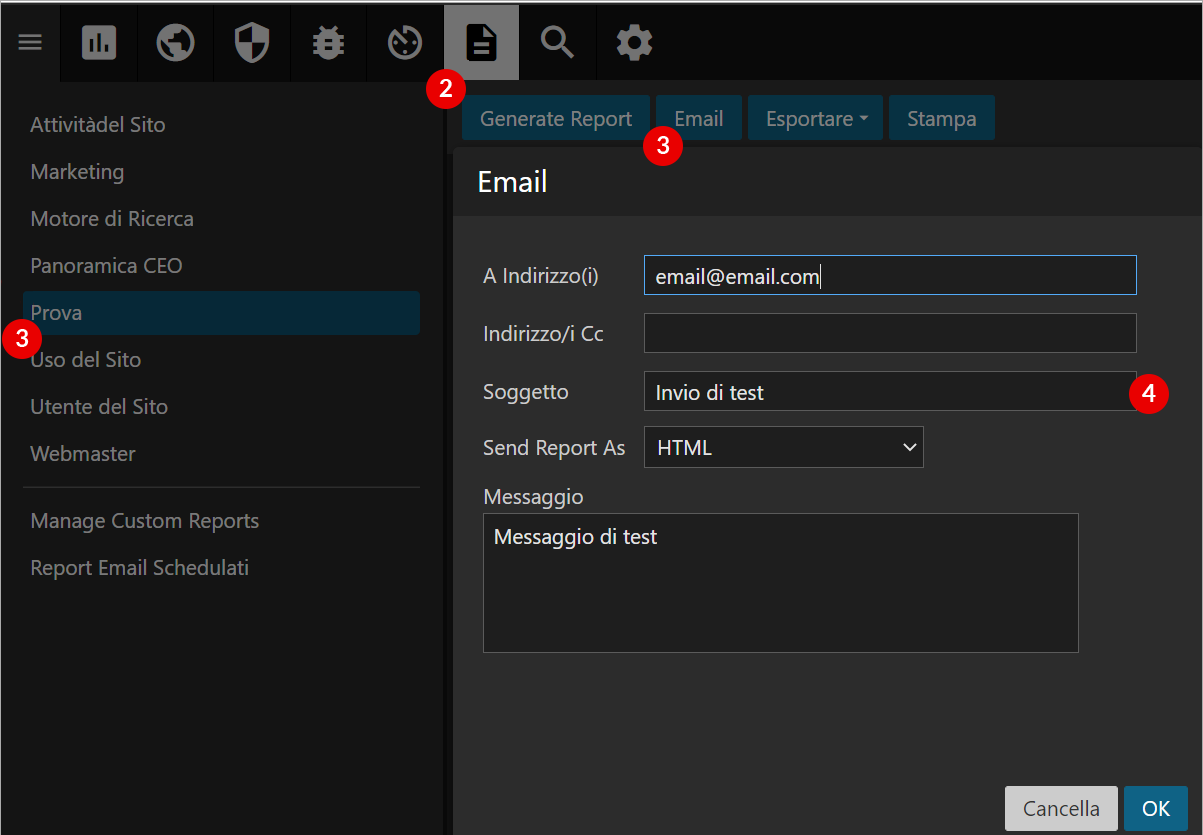
- posizionati sul report specifico, ad esempio Prova, come da immagine di seguito, e seleziona lo specifico pulsante Email dal menu in alto;
- nella pagina che si apre digita l'indirizzo di posta a cui inviare il report e, se lo desideri, un messaggio testuale;
- concludi l'operazione andando su OK:
Esportare un report Standard e/o Personalizzato
Per esportare un report in formato CSV o .PDF:
- accedi al pannello di gestione delle Statistiche;
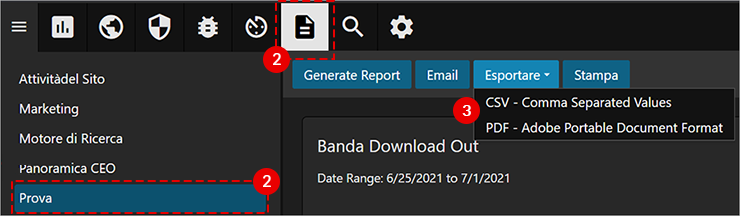
- vai sulla funzione Report Personalizzati dal menu orizzontale e scegli il report da esportare dal menu di sinistra;
- per esportare il report seleziona lo specifico pulsante Esportare dal menu in alto. Quindi scegli il tipo di documento per l'esportazione dal menu a tendina:
Stampare un report Standard e/o Personalizzato
Per stampare un report standard e/o personalizzato:
- accedi al pannello di gestione delle Statistiche;
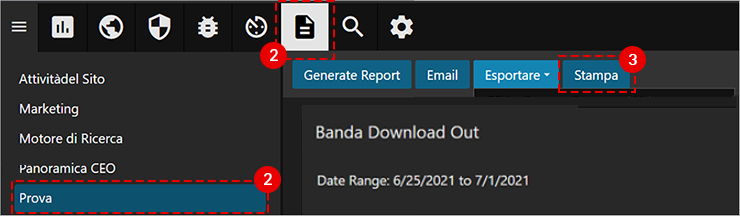
- vai sulla funzione Report Personalizzati dal menu orizzontale e scegli il report da stampare dal menu di sinistra;
- per stampare il report, seleziona lo specifico pulsante Stampa dal menu in alto: