Nel pannello di gestione delle Statistiche sono presenti varie schede in alto, ognuna che raggruppa informazioni e report specifici. Leggi le sezioni che ti interessano.
Menu Demographics
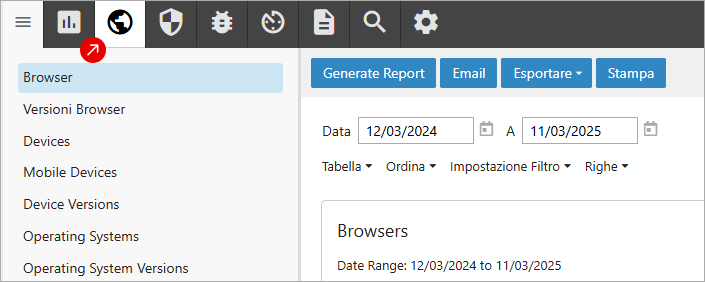
I report di questa sezione mostrano i paesi, le regioni e le città di provenienza delle visite oltre ad analizzare i browser e i sistemi operativi di chi ha visitato il tuo sito.
Per visualizzare i questi report:
- segui questa guida per accedere al pannello di gestione delle Statistiche;
- vai sull'icona del mondo (Demographics) dal menu orizzontale:
Menu Server Health
I report di questa sezione permettono di gestire alcune funzionalità specifiche, come per esempio:
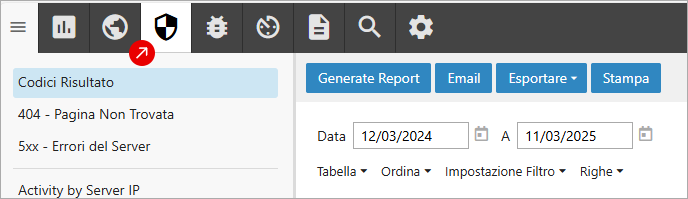
- Risposte del Server: indicano i codici di risposta del server di residenza a seguito di richiesta di apertura del sito (per pagine non visualizzate o non presenti). Qui puoi trovare per esempio quante volte è stato restituito un errore 404 o 500.
- Utilizzo Server: riporta le informazioni riguardanti la banda di utilizzo sul server da parte del dominio, suddivisa in pagine, entrata/uscita download e immagini.
Per visualizzare i singoli report:
- segui la guida per accedere al pannello di gestione del servizio Statistiche;
- vai sull'icona dello scudo (Server Health) dal menu orizzontale:
Menu Spiders and Bots
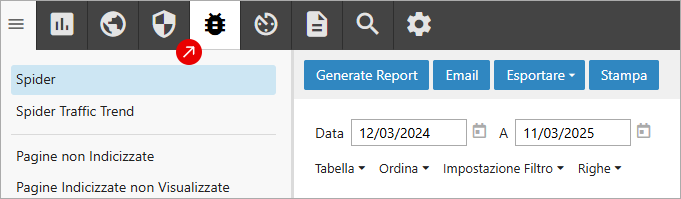
In questa sezione vedi nel dettaglio gli Spider, o Crawler intervenuti sullo spazio web del sito in oggetto e le loro principali operazioni sulle pagine del medesimo.
Puoi verificare la natura del motore di ricerca proprietario e l'andamento della scansione del sito web da parte di questi software.
Per visualizzare i singoli report:
- segui questa guida per accedere al pannello di gestione delle Statistiche;
- vai sull'icona dell'insetto (Spider and Bots) dal menu orizzontale:
Menu Data Mining
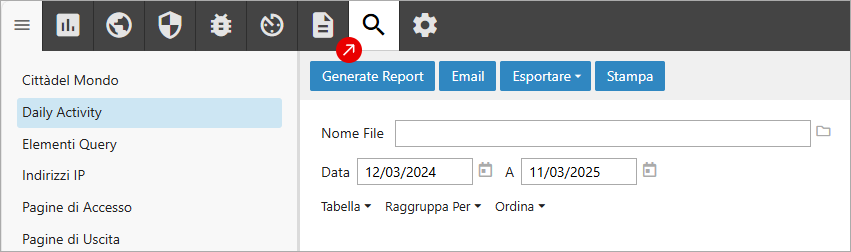
La sezione mostra, per le pagine dinamiche come ASP e PHP, dettagli sui parametri gestiti dalle stesse.
Inserisci nel campo Nome File il percorso della pagina che vuoi analizzare, per esempio /cartella/esempio.asp. In questo modo vedi diverse possibili specifiche tra cui gli elementi della query trasmessi al file o i riferimenti del file stesso.
Per generare un report:
- segui questa guida per accedere al pannello di gestione delle Statistiche;
- vai sull'icona della lente (Estrazione Report o Data Mining) dal menu orizzontale: