Guarda la videoguida
In questo video trovi i passaggi per attivare redis cache su WordPress.
Per guardare il video, devi abilitare i cookie dal pannello dei cookie
oppure
Guarda il video su YouTube
Se preferisci leggere tutti i passaggi, consulta le altre sezioni.
W3 Total Cache è uno dei plugin di WordPress più popolari ed utilizzati che consente di gestire la cache di un sito per ottimizzarne le prestazioni.
Differenza con il plugin Aruba HiSpeed Cache
Il plugin Aruba HiSpeed Cache consente di conservare nella memoria del server i contenuti dinamici del sito dopo il loro primo caricamento in modo da restituirli all'utente che naviga il sito nel minor tempo possibile; W3 Total Cache consente di gestire e configurare anche cache applicativa (Redis), ovvero permette di minimizzare le risorse HTML, i CSS e i Javascript riducendo le dimensioni delle pagine inoltre attivando la cache del database consente di memorizzare i risultati delle query verso il database.
Affinchè il plugin W3 Total Cache funzioni correttamente, devi attivare la Redis cache all'interno del pannello di controllo andando sul menu di sinistra su HiSpeed Cache.
Installazione e attivazione del plugin W3 Total Cache
Puoi installare il plugin in due modi:
- accedendo alla dashboard di WordPress e seguendo la presente guida per aggiungere il plugin ricercandolo con il nome w3 total cache;
- scaricando il pacchetto del plugin W3 Total Cache che dovrai poi pubblicare tramite FTP nella cartella "/wp-content/plugins".
Per attivare il plugin:
- accedi alla dashboard di WordPress;
- dal menu di sinistra vai su Plugin -> Plugin installati;
- vai su Attiva sotto al plugin W3 Total Cache;
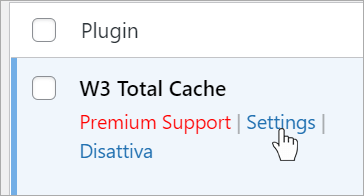
- sotto la voce Plugin installati vai su Settings di W3 Total Cache:
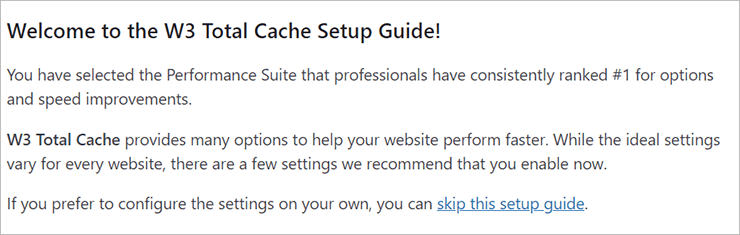
- nel caso in cui apparisse la seguente schermata, vai su skip this setup guide.
Configurazione consigliata
Poiché l'interfaccia di configurazione del plugin è complessa, puoi importare un file con la configurazione del plugin consigliata da Aruba.
Il file fornito da Aruba contiene tutte le impostazioni consigliate per l'utilizzo del plugin W3 Totale Cache; le stesse che si ottengono con i passaggi manuali descritti nella procedura per utenti esperti.
- scarica nel tuo PC locale il file di configurazione;
- decomprimi il file nel PC locale:
- vai su Performance e quindi su General Settings; scorri in basso fino a trovare la sezione per l'importazione:
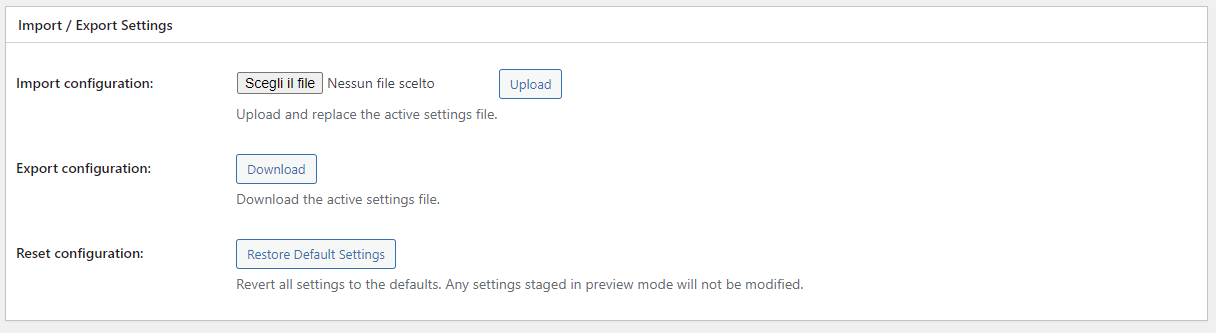
- vai su Scegli il file scegliendo il file decompresso e quindi vai su Upload;
- il plugin è configurato.
Configurazione manuale - per utenti esperti
Una volta attivato il plugin:
- vai su Performance > General Settings;
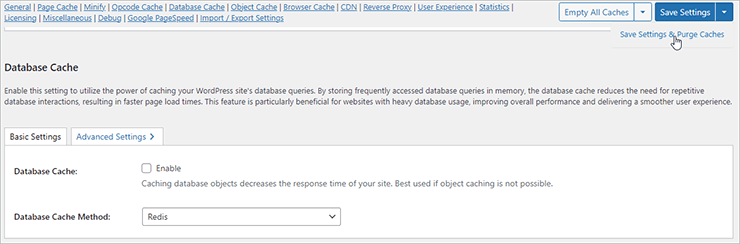
- per ciascuna delle sezioni Minify, Database cache, Object cache seleziona come Method: Redis (senza mettere la spunta su Enable), vai sulla freccia accanto a Save Settings e scegli Save Settings & Purge Caches; questo con lo scopo di impostare correttamente le connessioni a Redis, in quanto le impostazioni predefinite di W3 Total Cache non sono corrette.
Successivamente, verrà abilitata l'opzione, mettendo la spunta su Enable, negli step seguenti della configurazione.
Di seguito un esempio:
- per la sezione Page Cache, se utilizzi il plugin Aruba HiSpeed Cache, lascia deselezionato il campo Enable con l'opzione Page Cache Method impostata a: Disk: Enhanced; se non utilizzi il plugin impostare Page Cache Method su Disk: Enhanced e metti la spunta su Enable.
- per ciascuna delle voci Minify, Database cache, Object cache vai su Advanced Settings:
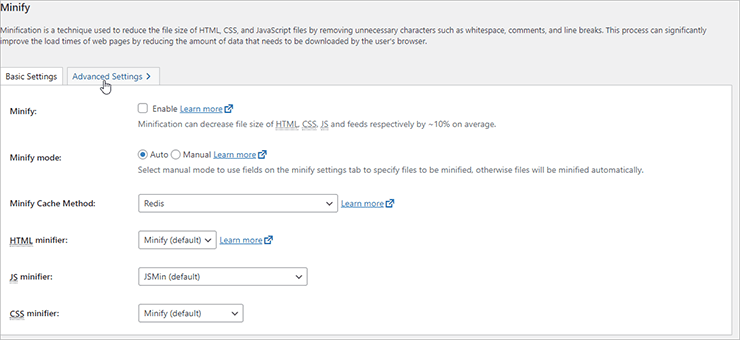
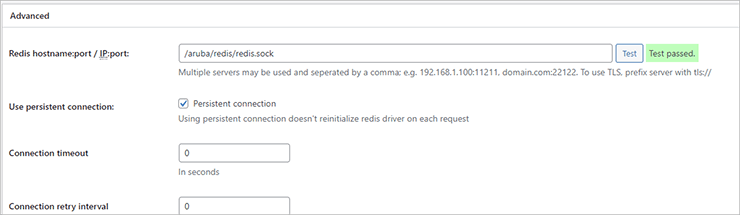
- scorri fino a trovare la sezione Advanced e imposta nel campo Redis hostname:port / IP:port: il valore /aruba/redis/redis.sock e scegli Test verificando che ritorni Test passed:
- torna su General settings (in alto) e spunta la voce Enable su Minify, Database cache, Object cache;
Per la sezione Page Cache spunta Enable solo se non si usa HiSpeed Cache;
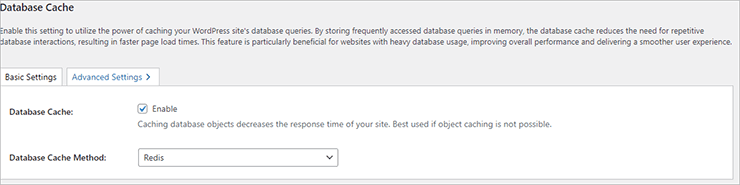
Abilitando Minify, riducendo e minimizzando gli script ed il foglio di stile, possono esserci problemi alla grafica e può apparire il seguente messaggio:
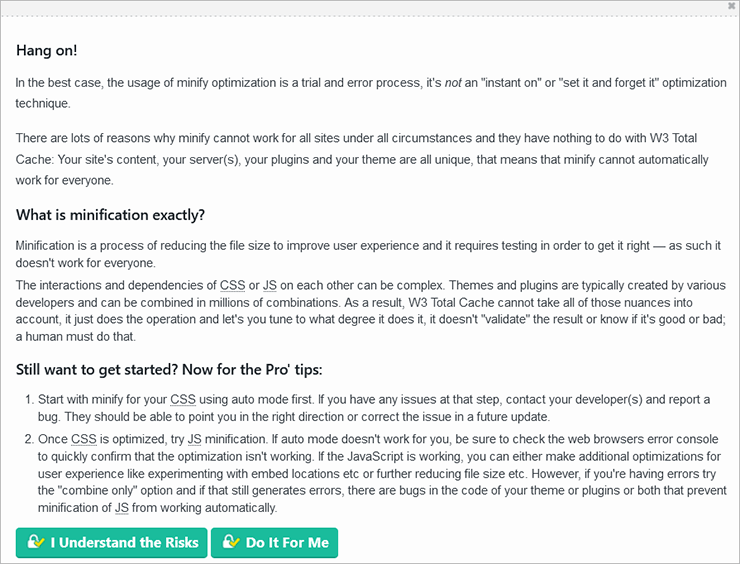
Vai su I Understand the Risks.
- vai su General Settings > Miscellaneous e abilita l'opzione Optimize disk enhanced page and minify disk caching for NFS qualora la Page cache sia su disco:
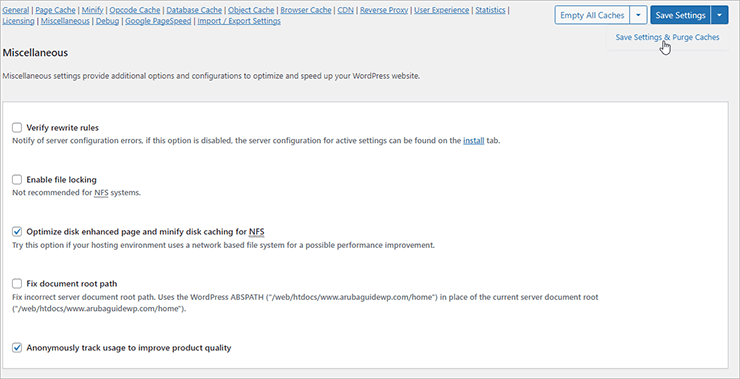
- vai sulla freccia accanto a Save Settings e vai su Save Settings & Purge Caches.