Informazioni generali sul servizio
Il servizio di Hosting Gestito per WooCommerce si basa su server Hosting Linux con l'installazione di WordPress, uno dei CMS più utilizzati al mondo; la funzionalità di e-commerce è data dall'installazione ed attivazione del plugin WooCommerce, ampiamente personalizzabile ed estendibile: puoi infatti gestire le pagine per prodotti fisici o virtuali, il relativo magazzino, configurare le varianti di prodotto, il carrello, le modalità di pagamento e di spedizione, interagire con piattaforme esterne come Google Analytics, MailChimp e Facebook.
Il servizio permette pertanto di gestire un negozio in completa autonomia, senza alcuna conoscenza di programmazione.
Personalizzazione del tema
Il servizio di Hosting Gestito per WooCommerce prevede un tema preinstallato e già attivato, StoreFront, perfettamente compatibile con il plugin WooCommerce, tuttavia, se necessiti di modificarlo:
- accedi al pannello di gestione dei WordPress;
- vai sulla voce Aspetto nel menu di sinistra;
- seleziona poi Temi;
- vai sul pulsante Aggiungi nuovo tema;
- nella schermata che si apre, ricerca il tema tra quelli disponibili. Per farlo hai due possibilità:
- inserire il nome esatto del tema o parte di esso all'interno del campo di ricerca Cerca temi...
- oppure utilizzare i filtri posti a sinistra: In evidenza, popolari, ecc...
- posizionandoti su uno dei temi appariranno i pulsanti Installa ed Anteprima; vai sul pulsante Installa per procedere con l'installazione del tema;
- adesso attivalo: vai sul pulsante Attiva per attivare il tema in questione;
È importante accertarsi che il tema scelto sia compatibile con il plugin WooCommerce: se hai dubbi, consulta i dettagli del tema in questione andando su Dettagli e anteprima così da poterne verificare la compatibilità.
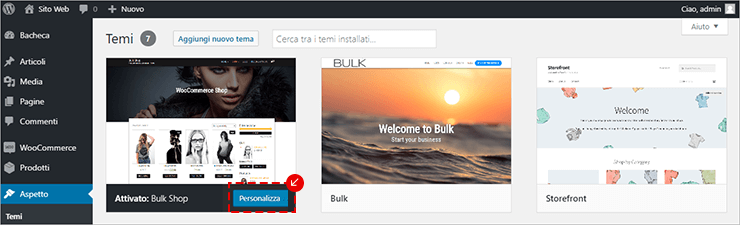
Al termine dell'attivazione il tema viene visualizzato nella sezione di WordPress (per accedervi vai sulla voce Aspetto e poi Temi) che raccoglie tutti i temi installati nel sito: vai sul pulsante Personalizza per iniziare a personalizzare il tema:
Configurazione del negozio WooCommerce
Al primo accesso alla piattaforma puoi seguire la configurazione guidata del negozio:
- dal menu di sinistra scegli la voce WooCommerce;
- vai poi sul pulsante Lancia il Setup Wizard;
- la procedura richiede innanzitutto le informazioni relative al negozio (indirizzo, valuta, tipologia di prodotti): indica le informazioni necessarie e vai sul pulsante Via!;
- lo step successivo richiede l'impostazione del metodo di pagamento da utilizzare all'interno del negozio; il sistema propone il pagamento tramite:
- PayPal;
- pagamenti offline;
- altre tipologie di pagamento.
- per confermare scegli il pulsante Continua;
- adesso, configura la modalità di spedizione: indica la zona di spedizione e le unità di misura per la gestione del peso e delle misure dei prodotti;
- vai sul pulsante Continua per proseguire nella configurazione;
- il sistema propone di abilitare alcune funzionalità che possono risultare molto utili nella gestione di un negozio elettronico: valuta se installare i plugin consigliati (ad esempio MailChimp, Facebook, ecc…) e prosegui nella configurazione andando su Continua;
- il successivo step prevede la possibilità di abilitare JetPack: un plugin che fornisce una serie di funzionalità che vanno dalle modalità di condivisione alla gestione delle statistiche senza appesantire il sito con un plugin specifico per ogni funzionalità: scegli il pulsante Continua con Jetpack per confermarne l'attivazione oppure su Salta questo step per non eseguirla;
- l'ultima schermata mostra la possibilità di ricevere suggerimenti ed aggiornamenti tramite e-mail; propone inoltre la creazione dei prodotti o l'importazione degli stessi da un precedente negozio tramite un file in formato CSV.
Per maggiori informazioni sulla la configurazione del negozio, ti consigliamo le seguenti guide:
Il servizio Hosting Gestito per WooCommerce prevede anche un servizio di monitoring del carrello.
Gestione dei backup
Il servizio prevede la gestione dei backup ogni 24 ed ogni 4 ore: se hai bisogno di backup più frequenti puoi valutare l'acquisto dell'apposito servizio aggiuntivo; per maggiori informazioni consulta l'articolo dedicato.