Introduzione
Quando decidi di installare WordPress in una sottocartella (es. miosito/), l’URL principale del sito diventa dominio.estensione/miosito/.
Tuttavia, puoi rendere il sito accessibile direttamente da dominio.estensione intervenendo su pochi elementi: l’URL del sito, il file index.php e il file .htaccess.
Questa guida descrive come configurare ciascun elemento in modo coerente e sicuro.
Prerequisiti
Prima di iniziare ti occorre:
- accesso al pannello WordPress (Area Amministratore);
- un client FTP o accesso via File Manager per modificare file .htaccess e index.php
- un backup completo di file e database (sempre consigliato);
- il nome esatto della sottocartella dell’installazione.
Procedura passo passo
Per far vedere in radice un'installazione presente in sottocartella:
- autenticati al pannello di amministrazione di WordPress;
- dal menu di sinistra seleziona Impostazioni > Generali;
- modifica Indirizzo sito (URL) eliminando il nome della sotto cartella visibile di default:
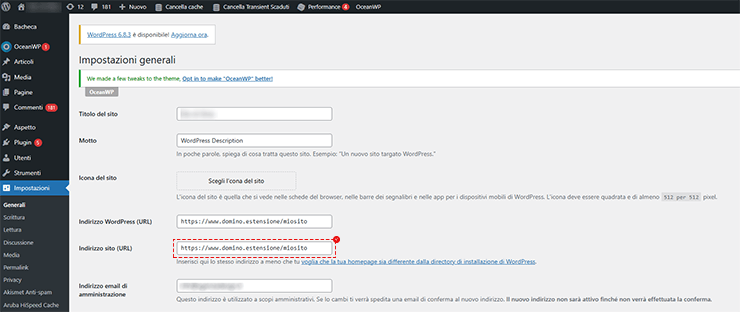
È importante modificare soltanto il campo Indirizzo sito, perchè Indirizzo WordPress indica dove si trovano i file core, mentre Indirizzo Sito indica l'indirizzo che gli utenti devono utilizzare per raggiungere il sito.
- vai su Salva le modifiche in fondo alla schermata per concludere l'operazione;
- accedi all'area FTP del dominio sulla cartella dove è presente l'installazione (ad esempio "miosito") e scarica in locale i file .htaccess e index.php, quindi modificali secondo le indicazioni di seguito:
Al posto dell'indicazione "miosito" deve essere inserito il nome della tua sottocartella.
Modifiche da apportare al file .htaccess:
Variare solo le righe evidenziate in grassetto:
- # BEGIN WordPress
# Le direttive (linee) tra `BEGIN WordPress` e `END WordPress` sono
# generate dinamicamente, e dovrebbero essere modificate solo tramite i filtri di WordPress.
# Ogni modifica alle direttive tra questi marcatori verrà sovrascritta.
<ifmodule mod_rewrite.c="">
RewriteEngine On
RewriteRule .* - [E=HTTP_AUTHORIZATION:%{HTTP:Authorization}]
RewriteBase /miosito
RewriteRule ^index\.php$ - [L]
RewriteCond %{REQUEST_FILENAME} !-f
RewriteCond %{REQUEST_FILENAME} !-d
RewriteRule . /miosito/index.php [L]
</ifmodule>
# END WordPress
Dopo la modifica delle righe evidenziate il file .htaccess deve risultare come di seguito:
- # BEGIN WordPress
# Le direttive (linee) tra `BEGIN WordPress` e `END WordPress` sono
# generate dinamicamente, e dovrebbero essere modificate solo tramite i filtri di WordPress.
# Ogni modifica alle direttive tra questi marcatori verrà sovrascritta.
<ifmodule mod_rewrite.c="">
RewriteEngine On
RewriteRule .* - [E=HTTP_AUTHORIZATION:%{HTTP:Authorization}]
RewriteBase /
RewriteRule ^index\.php$ - [L]
RewriteCond %{REQUEST_FILENAME} !-f
RewriteCond %{REQUEST_FILENAME} !-d
RewriteRule . /index.php [L]
</ifmodule>
# END WordPress
Modifiche da apportare al file index.php:
Variare solo la riga di seguito indicata:
require __DIR_ . '/wp-blog-header.php';
Dopo la modifica il file index.php deve risultare come di seguito esemplificato:
require __DIR_ . '/miosito/wp-blog-header.php';
- trasferisci i file modificati sull'area FTP del dominio sulla radice del dominio tramite client_ftp.