Prima di iniziare
Prima di operare sulle tabelle del database:
- assicurati di aver installato SQL Server Management Studio;
- verifica di aver autorizzato il tuo indirizzo IP all’accesso remoto;
- accedi correttamente al database MSSQL Aruba tramite client locale.
Inserire nuove tabelle
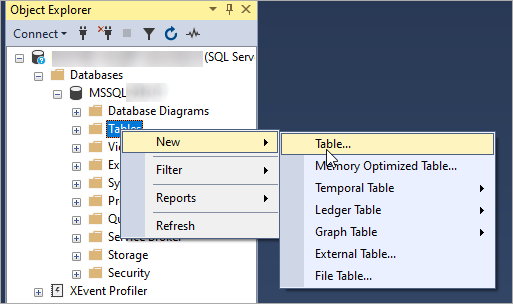
Una volta stabilita la connessione, clicca sul + in corrispondenza del nome del database; su Tables clicca col tasto destro del mouse, e vai su New e su Table:
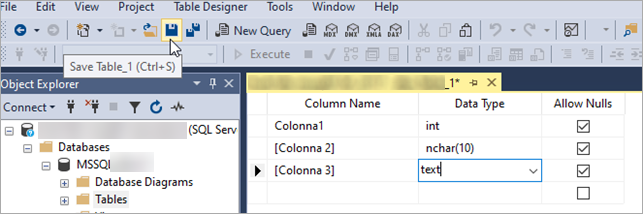
Si apre una schermata dove puoi definire il nome ed il tipo di ogni singola colonna:
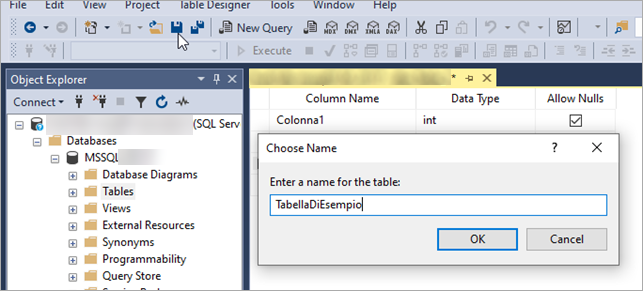
una volta inserite tutte le colonne, clicca su Salva e inserisci il nome della tabella che stai creando nel campo che viene mostrato:
Visualizzare le tabelle
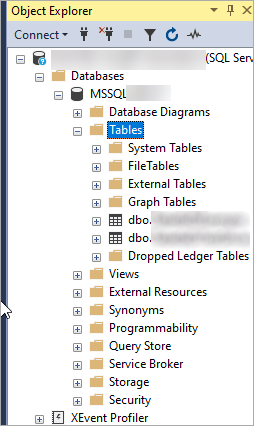
Per visualizzare le tabelle contenute nel database, clicca sul + in corrispondenza del nome del database e sul + accanto a Tables:
Modificare le tabelle già esistenti
Per modificare una tabella, clicca sul + in corrispondenza del nome del database e sul + accanto a Tables; seleziona la tabella in questione, clicca con il tasto destro del mouse e seleziona Design:
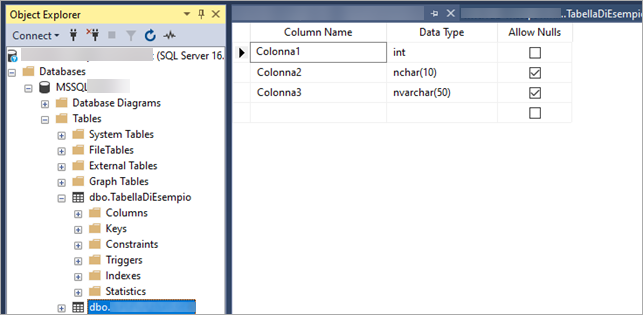
Si aprirà la struttura della tabella in cui puoi effettuare modifiche alle colonne già esistenti o crearne di nuove. Per rendere effettive le modifiche vai su

nel menu in alto.
Cancellare una tabella
Per cancellare una o più tabelle, clicca sul + in corrispondenza del nome del database e sul + accanto a Tables; seleziona la tabella in questione, clicca con il tasto destro del mouse e seleziona Delete.
Clicca su Ok per confermare la cancellazione.
Eseguire query
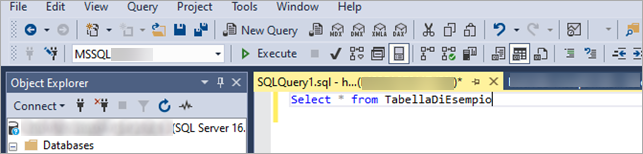
Per interrogare il database, clicca su New Query nel menu in alto:

Scrivi la query all'interno dello spazio bianco e clicca su Execute per vedere il risultato: