Guarda la videoguida
In questo video trovi i passaggi per conoscere le operazioni possibili sul menu Prima nota.
Per guardare il video, devi abilitare i cookie dal pannello dei cookie
oppure
Guarda il video su YouTube
Se preferisci leggere i passaggi, consulta le altre sezioni.
Entra nel pannello di Fatturazione o apri l'app mobile, quindi vai su Incassi e pagamenti > prima nota. Per maggiori dettagli su come vedere il menu, consulta la guida.
Leggi la guida se stai usando il pannello da pc. Da cellulare o tablet non hai il pulsante Importa.
Caratteristiche file XLS o CSV da importare
Puoi importare movimenti manuali in entrata o in uscita già eseguiti, che saranno considerati nel Saldo, cioè nella somma di tutte le entrate e uscite per l'anno selezionato. Il file da importare deve essere in formato XLS o CSV.
Il file deve essere compilato secondo le logiche usate dal sistema. Pertanto, per evitare errori nell'importazione, ti consigliamo di scaricare il file di esempio presente nella finestra Importa movimenti e sovrascrivere i campi già presenti nel file.
Come importare movimenti manuali in prima nota
Vai su Importa in alto a destra. Per caricare il file usa il pulsante Seleziona file o trascinalo all'interno dello spazio tratteggiato visibile nella finestra.
Associa campi file
Su Associa campi file indica la corrispondenza tra i campi che troverai all'interno del software per la gestione dei movimenti e i nomi delle colonne presenti nel file caricato. Per cambiare un dato, vai su ˅ per espandere il menu a tendina e scegli la voce corretta.
Di seguito i campi obbligatori da compilare:
- Flusso movimento: indica se si tratta di un Incasso (movimento in entrata) o di un Pagamento (movimento in uscita).
- Data movimento: data in cui è stato eseguito il movimento in entrata o in uscita.
- Descrizione del movimento.
- Importo del movimento.
- Modalità di pagamento (opzionale) con cui è stato eseguito il movimento.
- Categoria in cui inserirlo.
- Banca/Cassa su cui è stato eseguito il pagamento.
- Cliente/Fornitore: (opzionale) destinatario o esecutore del pagamento.
- Riconcilia movimento/non riconciliare: indica se il movimento è riconciliato o meno.
Vai su Prosegui in fondo alla schermata per continuare.
Controllo importazione
Vedi un resoconto dei dati importati:
- verranno importati solo i movimenti contrassegnati come importabili, cioè che hanno una spunta verde nella colonna Validazione;
- i movimenti che presentano errori sono riconoscibili con una X rossa. Vai su Azioni e modifica i movimenti, si apre la finestra Modifica movimento dove inserire i dati mancanti o correggere gli errati. Puoi anche eliminare singoli movimenti o più movimenti contemporaneamente selezionandoli;
- vai su Importa movimenti per concludere:
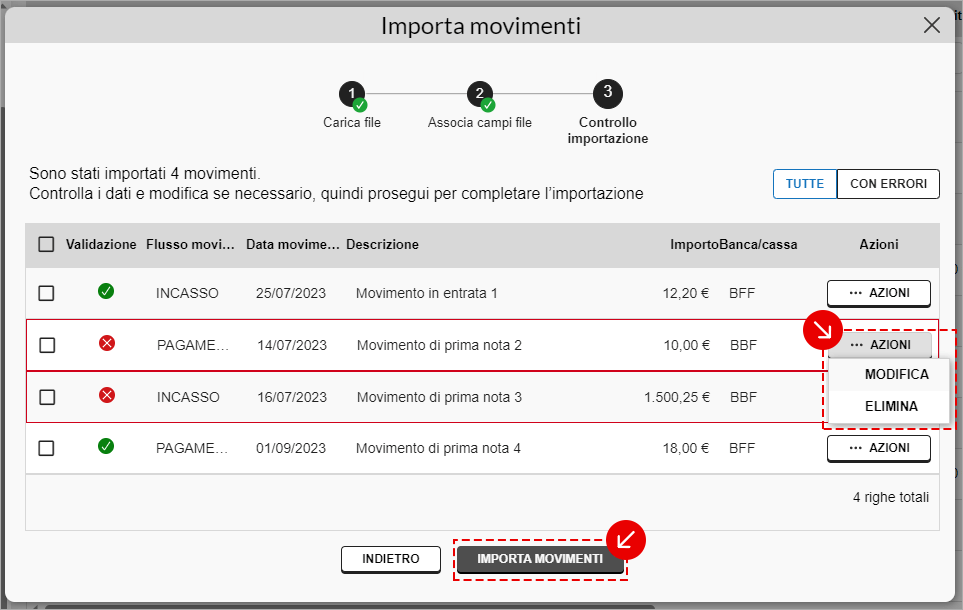
Se il file contiene molte righe, vedi un messaggio che lo indica. In basso compare un messaggio di creazione pacchetto in corso. Quando il pacchetto è completo vedi il messaggio: I documenti sono stati caricati. Aggiorna la pagina per visualizzarli e i movimenti sono aggiunti in Prima nota.
Se l'importazione non va a buon fine vedi un messaggio che ti spiega l'errore. Modifica le righe errate del file e caricalo di nuovo.