Entra nel pannello di Fatturazione o apri l'app mobile, quindi vai su Incassi e pagamenti > prima nota. Per maggiori dettagli su come vedere il menu, consulta la guida.
Puoi eliminare movimenti manuali e giroconti, mentre non possono essere eliminati movimenti manuali generati da corrispettivi e i movimenti automatici.
Come eliminare un singolo movimento o un giroconto
- se usi il pannello da pc, vai su Azioni > Elimina in corrispondenza del movimento manuale o del giroconto;
- se ti colleghi da cellulare o tablet, vai sul menu a tre pallini ⋯ e dalle azioni che compaiono scegli Elimina.
Conferma nella finestra che vedi, se il movimento è stato riconciliato ti ricordiamo che verrà eliminata anche la riconciliazione associata.
Se elimini un giroconto, sono eliminati entrambi i movimenti generati dal giroconto e non solo quello selezionato in tabella.
Come eliminare più movimenti o giroconti contemporaneamente
Puoi fare questa operazione solo se navighi il pannello da pc.
Scegli i movimenti che desideri. Se vai sulla casella di controllo, vicino a Data, selezioni tutti gli elementi presenti in pagina:
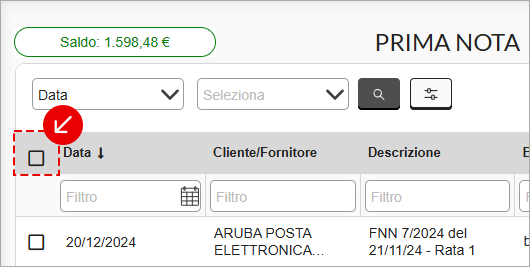
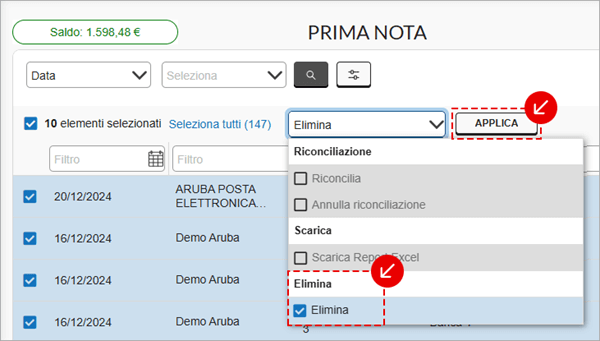
Dopo la selezione, in alto a sinistra sono visibili in riga:
- il numero di movimenti che hai selezionato;
- il pulsante Seleziona tutti per scegliere tutte le fatture nel menu;
- il menu a tendina Azioni.
Vai su ˅ ed espandi il menu a tendina, quindi scegli Elimina e vai su Applica per concludere:
Conferma nella finestra che vedi, se i movimenti sono stati riconciliati ti ricondiamo che verrà eliminata anche la riconciliazione associata.