Leggi la guida se hai acquistato il modulo incassi e pagamenti. In questo modo gestisci l'incasso di:
- fatture elettroniche, autofatture o note di credito inviate;
- se hai attivato la funzionalità su Impostazioni, fatture cartacee o note di credito cartacee emesse.
E delle singole rate delle fatture. Sull'anagrafica di ogni cliente hai la sezione Incassi dove sono riportate:
- le rate delle fatture che hai mandato a quel cliente. Se non vedi rate è perché non è possibile gestire l'incasso della fattura;
- i movimenti manuali di prima nota e corrispettivi associati a questo cliente.
Totale incassato, non incassato e scaduto di ogni cliente
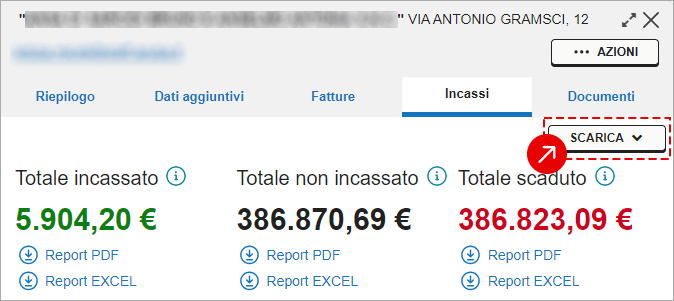
Entra nel pannello di Fatturazione o apri l'app mobile, quindi vai su Anagrafiche > Clienti. Per maggiori dettagli su come vedere il menu, consulta la guida. Premi su un cliente in elenco. Vedi il Riepilogo dei suoi dati, vai su Incassi. Vedi:
- Totale incassato, cioè la somma degli importi incassati, non sono conteggiate le rate in stato Stornata.
- Totale non incassato, cioè la somma degli importi dovuti e non ancora incassati per quel cliente, non sono conteggiate le rate in stato Stornata.
- Totale scaduto, cioè la somma degli importi delle rate scadute.
I dati si riferiscono all'anno fiscale che hai scelto.
Se usi il pannello da pc
Sotto il Totale incassato, hai i pulsanti per scaricare un report .pdf o un file excel contenente il riepilogo delle rate (incassate, non incassate o scadute), dei movimenti manuali di prima nota e dei corrispettivi per quel cliente per l'anno selezionato. Puoi farlo anche per il Totale non incassato e il Totale scaduto. Scarica un report pdf o excel totale dal pulsante in alto:
Se ti colleghi da cellulare o tablet
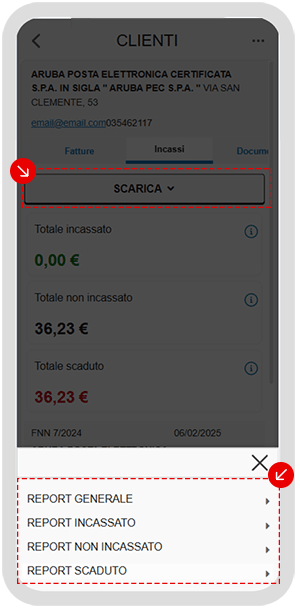
Vai su Scarica e scegli il report da scaricare tra report generale, report incassato, non incassato e scaduto. I report contengono il riepilogo delle rate (incassate, non incassate o scadute), dei movimenti manuali di prima nota e dei corrispettivi per quel cliente per l'anno selezionato.
Per scegliere un formato tra .pdf o excel vai su >, si aprono le due opzioni:
Gestione rate di incasso da anagrafica clienti
Puoi fare tutte le operazioni descritte nella guida solo se navighi il pannello da pc. Se ti colleghi da cellulare o tablet puoi solo gestire l'incasso della rata, inserire un allegato o cambiare il metodo di pagamento e la banca premendo sul menu a tre pallini ⋯ in corrispondenza della rata.
Entra nel pannello di Fatturazione, quindi vai su Anagrafiche > Clienti. Per maggiori dettagli su come vedere il menu, consulta la guida. Premi su un cliente in elenco. Vedi il Riepilogo dei suoi dati, vai su Incassi.
In tabella sono presenti:
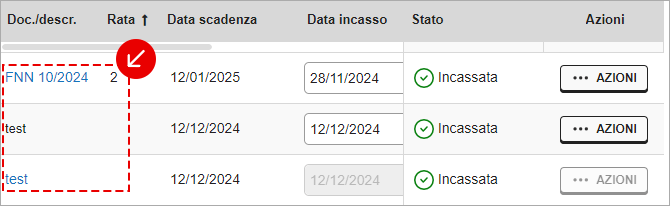
- le rate incassate o in scadenza (non incassate) nell'anno fiscale che hai scelto delle fatture che hai inviato a quel cliente. Nella colonna Doc/Descr sono indicate con il sezionale seguito dal numero della fattura. Nella colonna Rata vedi l'ordinamento delle rate di incasso, puoi modificarlo premendo sull'intestazione della colonna;
- movimenti manuale di prima nota associati al cliente. Nella colonna Doc/Descr vedi la descrizione che hai dato al movimento. La colonna Rata è vuota;
- corrispettivi, se hai inserito un cliente durante la creazione. Nella colonna Doc/Descr vedi la descrizione del corrispettivo. La colonna Rata è vuota.
Se premi sulla rata di una fattura o sulla descrizione di un corrispettivo vedi l'anteprima.
Gestione rate di fatture inviate
Per queste rate puoi variare la Data incasso. Da Azioni a destra, fai le operazioni possibili da Incassi delle fatture inviate, ma non sono presenti i pulsanti +Aggiungi rata e Ripristina rate originarie:
- cambi manualmente lo stato di incasso della rata in Incassata, Non incassata o Stornata;
- gestisci gli allegati;
- modifichi la banca o il metodo di pagamento;
- modifichi la data di scadenza della rata;
- elimini la rata;
- se la rata di incasso è Non incassata o Scaduta puoi sollecitarne il pagamento.
Queste operazioni comportano una variazione solo sulla fattura della rata che stai cambiando. Le rate di altre fatture non hanno variazioni. Inoltre, le modifiche che fai a una rata, come importo, data di scadenza, banca o modalità di pagamento, non incidono sui dati già presenti nel file .xml della fattura.
Gestione movimenti manuali di prima nota
Per i movimenti manuali di prima nota puoi modificare il movimento o eliminarlo. In questo caso, se il movimento è stato riconciliato è eliminata anche la riconciliazione associata.