Guarda la videoguida
In questo video trovi i passaggi per importare dati e fatture in cloud.
Per guardare il video, devi abilitare i cookie dal pannello dei cookie
oppure
Guarda il video su YouTube
Se preferisci leggere i passaggi, consulta le altre sezioni.
Leggi la guida se stai usando il pannello da pc. Da cellulare o tablet non puoi fare le operazioni descritte.
Quali dati puoi importare sul pannello di Fatturazione Elettronica
Entra nel pannello di Fatturazione o apri l'app mobile, quindi vai su Impostazioni > Generali > Creazione fattura. Per maggiori dettagli su come vedere il menu, consulta la guida.
La sezione ti consente di importare:
- fatture già inviate e transitate da Sdl;
- fatture ricevute;
- anagrafiche clienti;
- anagrafiche prodotti e servizi;
- i dati da Fatture in Cloud. Consulta la sezione successiva di questa guida.
Come importare sul pannello i dati da Fatture in cloud
Entra nel pannello di Fatturazione o apri l'app mobile, quindi vai su Impostazioni > Generali > Importazione dati. Per maggiori dettagli su come vedere il menu, consulta la guida.
Premi su Importa tutto da fatture in cloud sotto la voce Importa tutti i tuoi dati da Fatture in Cloud.
Se hai eseguito il backup del proprio account su Fatture in cloud, carica sul pannello di Fatturazione il documento .zip scaricato.
Il documento .zip scaricato dal Fatture in cloud non deve essere manipolato e ogni modifica che esegui può causare errori nell'importazione.
La prima operazione richiesta è il caricamento del file:
- deve essere in formato .zip;
- puoi caricare al massimo 1000 fatture, 1000 clienti, 1000 prodotti;
- la dimensione massima del caricamento è 30MB.
Per caricare il file usa il pulsante Seleziona file o trascinalo all'interno dello spazio tratteggiato visibile nella finestra. Il sistema potrebbe impiegare del tempo a caricarlo. Se vedi il messaggio Estensione non idonea vuol dire che uno o più allegati ai file che stai caricando hanno una estensione non accettata da Aruba. Controlla l'elenco delle estensioni non accettate.
Dei dati contenuti nel file .zip verranno importate 4 categorie:
- Fatture inviate.
- Fatture ricevute.
- Anagrafiche clienti.
- Anagrafiche prodotti e servizi.
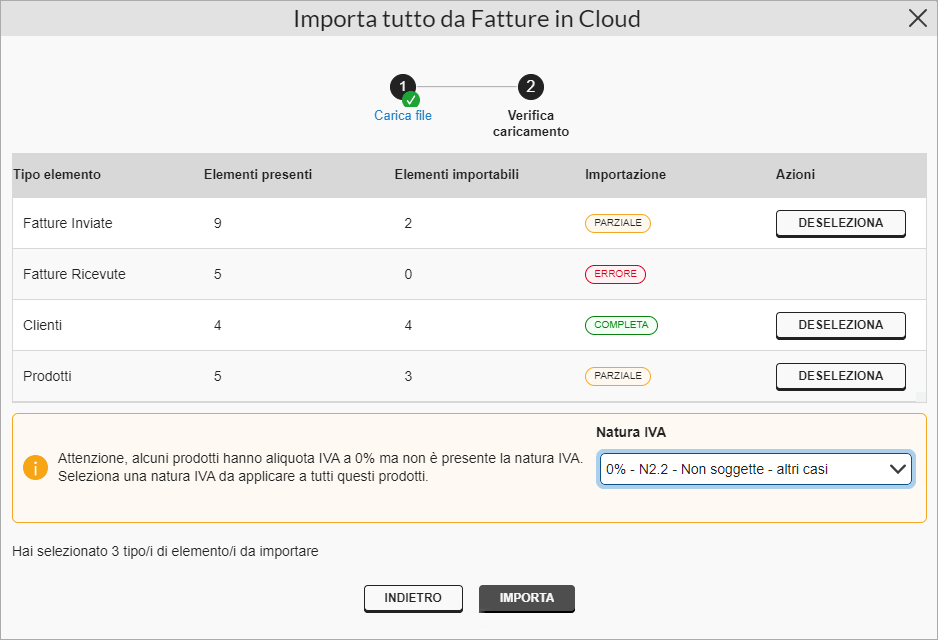
Vedi tutti gli elementi in una tabella riepilogativa suddivisa per le categorie, su Elementi presenti trovi il numero di file presenti in quella categoria, su Elementi importabili quelli che saranno effettivamente caricati sul pannello:
- se tutta la categoria non può essere importata, poiché tutti gli elementi presentano errori vedi Errore nella colonna importazione;
- se l'errore riguarda solo alcuni elementi, leggi Parziale nella colonna importazione. Il sistema importa solo i file corretti;
- puoi scegliere di non importare una categoria premendo su Deseleziona.
Se i prodotti con Aliquota IVA pari a 0% non hanno una Natura IVA associata, inseriscila. Premi Importa per concludere:
Dopo la conclusione dell'importazione dei file, nel menu compare un report in formato xls riepilogativo con il dettaglio di quanto effettivamente importato e di quanto invece non è stato possibile importare in termini di:
- fatture inviate;
- fatture ricevute;
- anagrafiche clienti;
- anagrafiche prodotti.
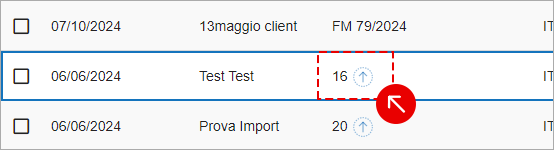
Le fatture inviate e ricevute importate saranno salvate negli omonimi menu e contrassegnate dal simbolo indicato in figura in corrispondenza del numero. Puoi eliminare fatture importate solo se non ancora conservate con Azioni > Elimina:
I clienti e i prodotti sono salvati su menu Anagrafiche.