Entra nel pannello di Fatturazione o apri l'app mobile, quindi vai su Anagrafiche > Clienti. Per maggiori dettagli su come vedere il menu, consulta la guida.
Leggi la guida se stai usando il pannello da pc. Da cellulare o tablet non hai il pulsante Importa clienti.
Caratteristiche file CSV, XLS o XLSX da importare
Il file da importare deve essere in formato CSV, XLS o XLSX.
Può contenere anagrafiche di clienti privati, PA o entrambi. Il file deve essere compilato secondo le logiche usate dal sistema. Pertanto, per evitare errori nell'importazione, ti consigliamo di scaricare il file di esempio presente nella finestra Importa clienti e sovrascrivere i campi già presenti nel file.
Come importare clienti in anagrafica
Vai su Importa clienti in alto a destra. Per caricare il file usa il pulsante Seleziona file o trascinalo all'interno dello spazio tratteggiato visibile nella finestra.
Associa campi file
Su Associa campi file indica la corrispondenza tra i campi che troverai all'interno del software per la gestione delle anagrafiche clienti e i nomi delle colonne presenti nel file caricato. Per cambiare un dato, vai su ˅ per espandere il menu a tendina e scegli la voce corretta.
Di seguito i campi obbligatori da compilare:
- Tipo Cliente: Privato o Pubblica Amministrazione.
- Indirizzo telematico (Codice SDI o PEC): questo campo racchiude i dati di codice destinatario, codice univoco ufficio e PEC destinatario.
- ID Paese e partita Iva o codice fiscale: seleziona l'ID del paese di residenza del cliente da importare; in base al paese scelto valorizza i campi partita IVA e/o codice fiscale.
- Denominazione oppure Nome e Cognome: si escludono a vicenda, ovvero il campo Denominazione deve essere necessariamente valorizzato se non lo è Nome e Cognome e viceversa.
- Indirizzo: indirizzo del cliente da importare.
- CAP: CAP del cliente da importare.
- Comune: comune del cliente da importare.
- Nazione: seleziona dal menu a tendina la nazione della sede del cliente da importare.
Vai su Prosegui in fondo alla schermata per continuare.
Controllo importazione
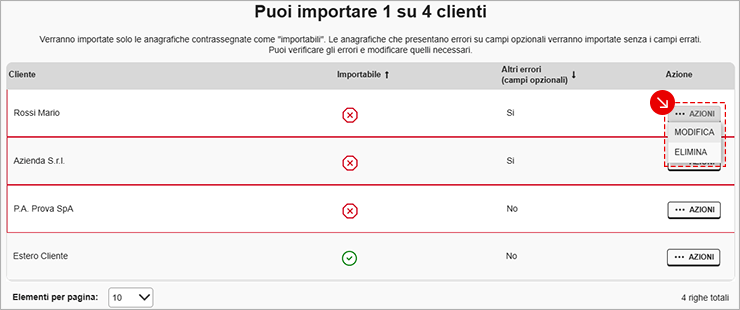
Vedi un resoconto dei dati importati:
- verranno importate solo le anagrafiche contrassegnate come importabili, cioè che hanno una spunta verde in questa colonna;
- le anagrafiche che presentano errori su campi opzionali verranno importate senza i campi errati. In questo caso leggi sì nella colonna Altri errori (campi opzionali). Se non correggi gli errori con Azioni > Modifica saranno esclusi dall'importazione i soli campi opzionali;
- le anagrafiche che presentano errori su campi obbligatori sono riconoscibili per la X rossa nella colonna Importabili. Modifica gli errori con il pulsante Azioni > Modifica. Se non correggi le anagrafiche non saranno importate;
- vai su Continua a importare X elementi in fondo alla schermata per concludere:
Se non hai corretti gli errori, il sistema ti segnala il numero dei clienti che non saranno importati e ti invita a correggerli, vai su Prosegui per continuare, i clienti sono salvati in anagrafica.