Come modificare i dati di un cliente
Entra nel pannello di Fatturazione o apri l'app mobile, quindi vai su Anagrafiche > Clienti. Per maggiori dettagli su come vedere il menu, consulta la guida.
Se usi il pannello da pc
Vai Azioni > Modifica in corrispondenza del cliente per cui vuoi cambiare uno o più dati. Si apre la stessa schermata di censimento cliente privato o censimento Pubbliche Amministrazioni (consulta la guida dal punto Codice cliente) dove puoi cambiare i dati che hai salvato in precedenza.
Vai su Salva in fondo alla schermata per concludere.
Se ti colleghi da cellulare o tablet
Vai sul menu a tre pallini ⋯ in corrispondenza del cliente e dalle azioni che compaiono scegli Modifica. Si apre la stessa schermata di censimento cliente privato o censimento Pubbliche Amministrazioni (consulta la guida dal punto Codice cliente) dove puoi cambiare i dati che hai salvato in precedenza.
Vai su Salva in fondo alla schermata per concludere.
Come eliminare un cliente
Entra nel pannello di Fatturazione o apri l'app mobile, quindi vai su Anagrafiche > Clienti. Per maggiori dettagli su come vedere il menu, consulta la guida.
Se usi il pannello da pc
Vai Azioni > Elimina in corrispondenza del cliente da eliminare. Vai su Sì nella finestra che compare per confermare l'operazione.
Per eliminare più clienti contemporaneamente segui le indicazioni nella sezione successiva di questa guida.
Se ti colleghi da cellulare o tablet
Vai sul menu a tre pallini ⋯ in corrispondenza del cliente e dalle azioni che compaiono scegli Elimina. Vai su Sì nella finestra che compare per confermare l'operazione.
Come scaricare un report excel dei clienti salvati in anagrafica
Puoi fare questa operazione solo se navighi il pannello da pc.
Entra nel pannello di Fatturazione o apri l'app mobile, quindi vai su Anagrafiche > Clienti. Per maggiori dettagli su come vedere il menu, consulta la guida.
Ricerca i clienti e selezionali. Se vai sulla casella di controllo, vicino a Codice, selezioni tutti gli elementi presenti in pagina:
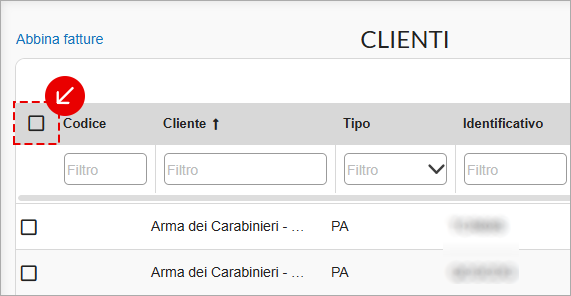
Dopo la selezione, in alto a sinistra sono visibili in riga:
- il numero di clienti che hai selezionato;
- il pulsante Seleziona tutti per scegliere tutti i prodotti nel menu;
- il menu a tendina Azioni.
Vai su ˅ ed espandi il menu a tendina, quindi scegli Estrai Anagrafica Clienti o Elimina, quindi vai su Applica per concludere:
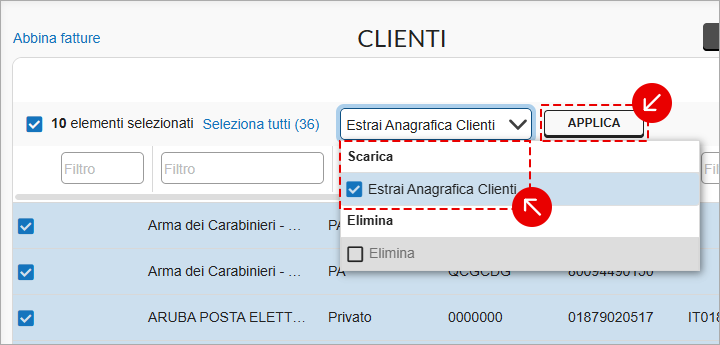
Non puoi scegliere sia Estrai Anagrafica Clienti che Elimina. Selezionando un'opzione, l'altra si deseleziona.