Come inviare Dati fatture
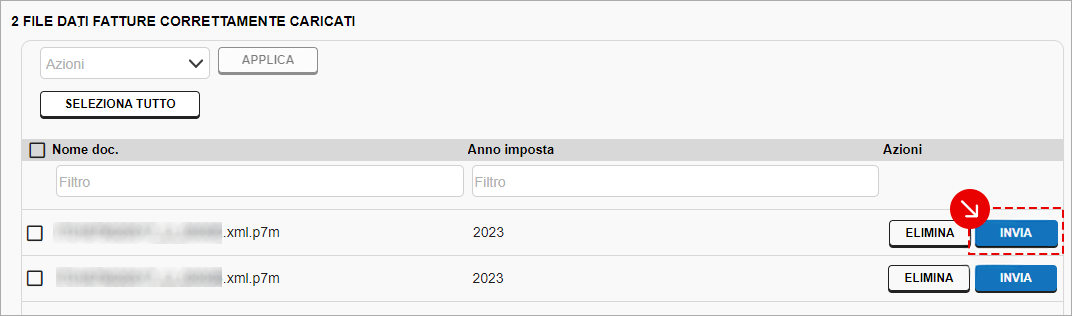
Per inviare a SdI i Dati fatture, carica uno o più file .p7m. Al termine dell’upload viene mostrata la schermata seguente.
Per inviare un singolo file, premi Invia in corrispondenza dell’elemento:
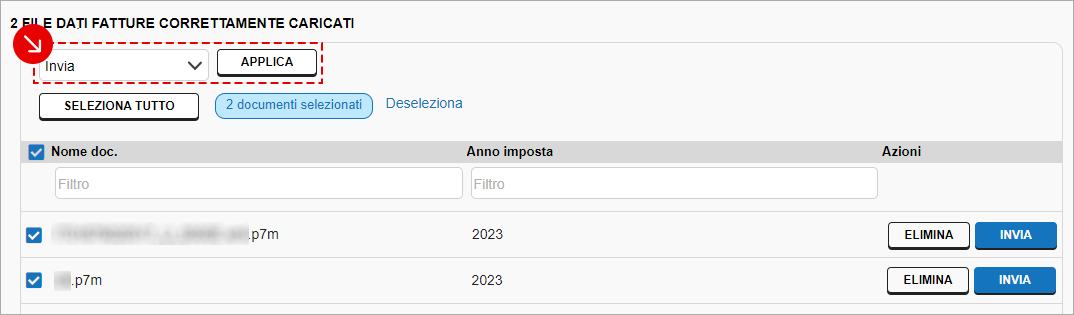
Per inviare più file contemporaneamente, seleziona le caselle dei file desiderati e scegli Invia dal menu a tendina Azioni. Poi premi Applica e, nella finestra visualizzata, conferma con Invia tutti per eseguire l’operazione:
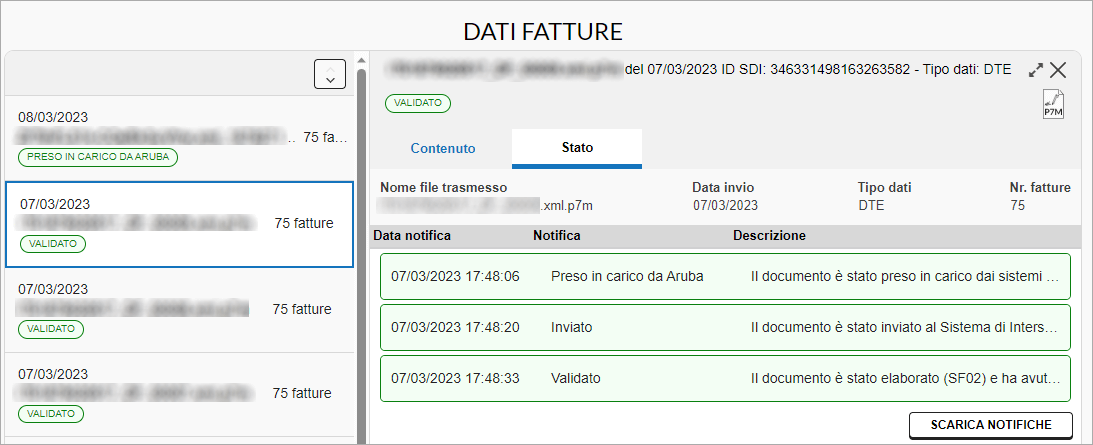
I Dati Fatture inviate sono immediatamente disponibili in Comunicazioni Finanziarie > Dati Fatture un file per aprire il dettaglio, dove puoi visualizzare:
- Contenuto: elenco delle informazioni per ciascun fornitore quando posizioni il puntatore sull’icona i.
- Stato: elenco delle notifiche restituite da SdI a seguito dell’invio.
Come ricercare i Dati fatture inviati e da inviare
Il menu Dati fatture raccoglie tutti i file caricati nel pannello Fatturazione Elettronica e inviati a SdI. L’elenco può mostrare da 5 a 100 documenti per pagina.
Per cercare un documento, autenticati al pannello e vai su Comunicazioni Finanziarie > Dati fatture. Per maggiori dettagli su come vedere il menu, consulta la guida.
Filtri di ricerca disponibili:
- Nome file trasmesso.
- ID attribuito da SdI.
- Tipo dati: DTR (dati transazioni ricevute) o DTE (dati transazioni emesse).
- Numero fatture contenute nel Dato fattura.
- Data invio.
- Stato: elenco completo degli stati a seguito dell’invio a SdI.
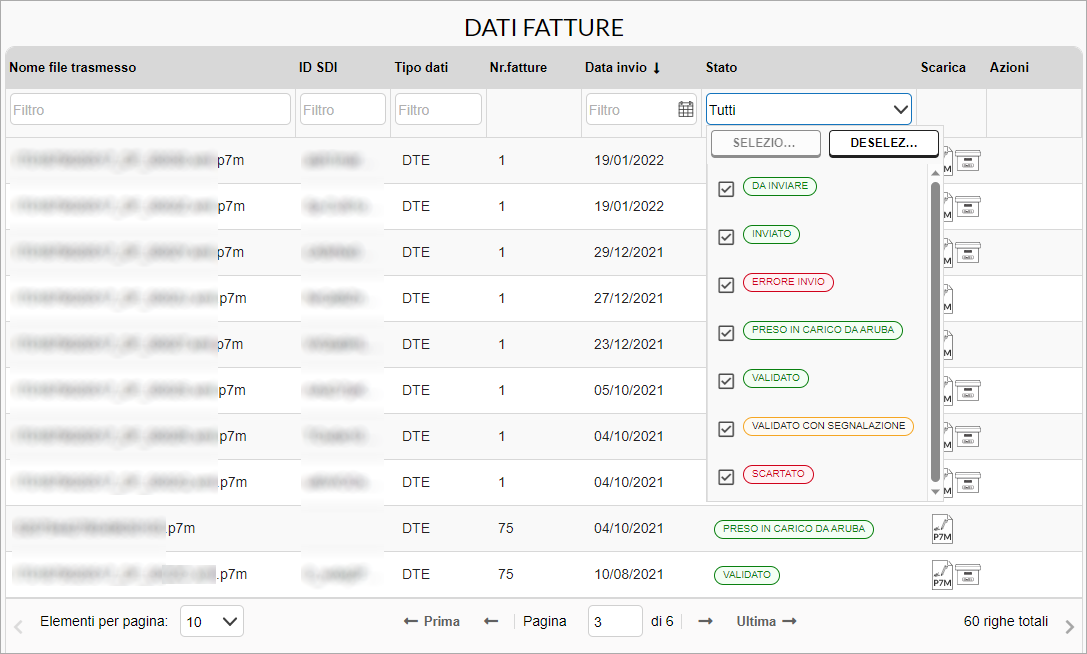
Il sistema visualizza i risultati in base al criterio di ricerca selezionato.
Come scaricare i Dati fatture inviati
La sezione Comunicazioni finanziarie > Dati fatture mostra tutti i file caricati nel pannello Fatturazione Elettronica e inviati a SdI; puoi visualizzare da 5 a 50 documenti per pagina.
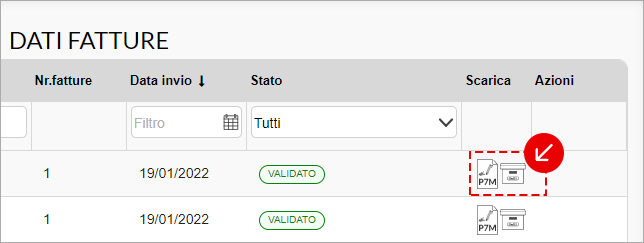
Il pannello prevede la conservazione a norma delle comunicazioni finanziarie (Liquidazioni IVA e Dati fatture) e delle relative notifiche, con possibilità di scaricare il pacchetto di distribuzione (file conservato, identificato da un’apposita icona a forma di scatola).
Il pacchetto è un .zip che include le comunicazioni, le notifiche e l’IdC (Indice di Conservazione) firmato e marcato temporalmente, contenente l’indice Uni-Sincro come previsto dalla normativa.
I documenti vengono versati in conservazione solo dopo il completamento di tutta la catena di notifica. Puoi scaricare la scheda di conservazione, che descrive le classi documentali assegnate ai documenti versati.
Per scaricare in locale in formato .p7m uno specifico documento o, per i file conservati, il relativo PdA, autenticati al pannello e vai su Comunicazioni Finanziarie > Dati fatture. Per maggiori dettagli su come vedere il menu, consulta la guida.
Seleziona l’icona corrispondente per scaricare il file .p7m oppure il PdA.