Guarda la videoguida
In questo video trovi i passaggi per recuperare lo username e creare una nuova password.
Per guardare il video, devi abilitare i cookie dal pannello dei cookie
oppure
Guarda il video su YouTube
Se preferisci leggere tutti i passaggi, consulta le altre sezioni.
Reimposta la password dal pannello di Fatturazione Elettronica
Collegati al link fatturazioneelettronica.aruba.it o copialo e incollalo sulla barra degli indirizzi del browser, quindi vai su Hai dimenticato la password?:
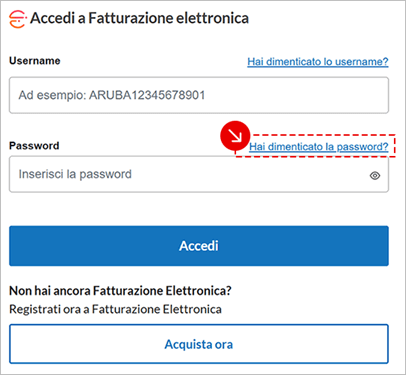
Alla schermata Reimposta password inserisci il tuo username dell'account di Fatturazione Elettronica, seleziona Non sono un robot e vai su Prosegui.
Riceverai un'email all'indirizzo di posta ordinaria associata allo username @aruba (del tipo 123456@aruba.it) su cui hai attivo Fatturazione Elettronica.
La comunicazione contiene un link temporaneo valido per 24 ore. Accedi il prima possibile alla tua email e vai sul link, altrimenti dovrai ripetere la procedura.
Se non usi più questa email, o non riesci ad accedervi, cambiala dalla tua Area clienti. Segui la guida per cambiare l'email dall'Area clienti. Il cambio email è immediato nella tua Area clienti, ma ti consigliamo di aspettare a ripetere il reset password. Potrebbe infatti volerci qualche ora perché la nuova email sia inserita tra i tuoi dati intestatario del servizio di Fatturazione Elettronica.
Puoi chiedere il ripristino della password, cioè premere sul pulsante Prosegui, senza concludere l'operazione, fino a 5 volte consecutive. Dopo 5 tentativi il servizio si blocca per 24 ore.
Quando ricevi l'email:
- vai sul pulsante Reset password presente nell'email;
- inserisci la nuova password. Se vuoi vedere la password, mentre la digiti, seleziona l'icona dell'occhio.
In pagina leggi anche le istruzioni per l'inserimento di una password sicura. Se le rispetti, mentre digiti la password, diventano verdi. In caso contrario, restano in nero i valori non rispettati e sotto il campo ti compare il messaggio: La password inserita non soddisfa tutti i criteri necessari. Il messaggio scompare quando la password soddisfa i criteri riportati. - ripeti la password;
- vai su Salva e prosegui per concludere. Vedrai una pagina di conferma.
Ora puoi accedere al pannello con la nuova password che hai creato.
Se non ricordi lo username, leggi la guida per recuperare il tuo username. Puoi provare a recuperare username e password anche da browser.