Guarda la videoguida
In questo video trovi i passaggi per personalizzare l'homepage scegliendo i report e i grafici adatti alle tue esigenze.
Per guardare il video, devi abilitare i cookie dal pannello dei cookie
oppure
Guarda il video su YouTube
Se preferisci leggere tutti i passaggi, consulta le altre sezioni.
Entra nel pannello di Fatturazione con username e password. Se hai attiva la verifica in 2 passaggi digita anche il codice OTP. Puoi personalizzare l'homepage scegliendo i report e i grafici adatti alle tue esigenze.
Come scegliere i componenti da vedere in home page
Leggi la guida se stai usando il pannello da pc. Da cellulare o tablet non hai il pulsante Modifica home. Le modifiche che fai da pc saranno visibili anche sull'app.
Vai su Modifica home in alto a sinistra:
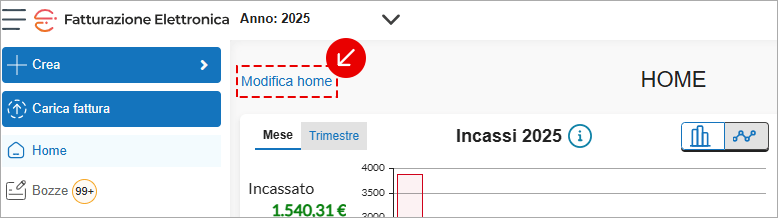
Scegli Aggiungi componente. Se vuoi tornare all'home page originaria e annullare le configurazioni salvate in precedenza vai su Ripristina home predefinita.
Nella finestra Aggiungi componente vedi i componenti che puoi vedere in home page divisi per categorie:
- Tutti.
- Fatturazione Elettronica: Stato fatture, Notifiche fatture inviate e ricevute, Novità, Agenda.
- Indicatori economici.
- Indicatori economici per chi opera in regime forfettario.
- Documenti.
- Incassi e pagamenti.
Passa con il mouse sopra la i informativa di un componente per leggere le caratteristiche. Per scegliere un componente selezionalo, è evidenziato con riquadro blu. Puoi eseguire una selezione multipla anche in categorie diverse.
Vai su Aggiungi in basso al centro e poi su Salva in home page per concludere.
Puoi inserire massimo di 10 componenti. In caso contrario, il sistema lo segnala e impedisce di proseguire. Nel conteggio non sono considerati Stato servizio e Servizi aggiuntivi che sono sempre presenti in home page.
Come modificare la dimensione dei componenti o eliminarli
Leggi la guida se stai usando il pannello da pc. Da cellulare o tablet non puoi ridimensionare i componenti.
Dopo la scelta dei componenti, massimo 10, da avere in home page:
- cambia la dimensione di un componente, allargandolo o stringendolo. Per farlo, usa i tondi blu che vedi negli angoli dei componenti;
- trascina un componente in una posizione diversa. Passa sopra il componente con il mouse e clicca sulla manina che vedi per trascinarlo;
- elimina un componente utilizzando la X nera.
Non puoi eliminare o ridimensionare i componenti Stato servizio e Servizi aggiuntivi. Vai su Salva per concludere.
Come avviene l'aggiornamento dei dati dei componenti
I dati riportati nei componenti sono aggiornati ogni 24 ore, decorrenti dall'ultimo accesso al pannello.
Se usi il pannello da pc
In alto a sinistra vedi data e ora dell'ultimo aggiornamento, vai su Aggiorna dati per aggiornare subito:

Sposta il selettore a fianco dell'icona occhio per non vedere più i grafici.
Se ti colleghi da cellulare o tablet
Premi sull'icona che ti mostriamo per aggiornare i dati:
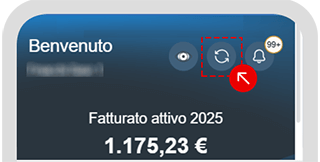
Vai sull'icona occhio per non vedere più i grafici.