Prerequisiti
Per accedere al VDS Linux, usa un client SSH:
- se il computer con cui accedi al VDS ha sistema operativo Linux o Mac, avrà già un client idoneo ad effettuare l'operazione.
- se il computer con cui accedi al VDS ha sistema operativo Windows, puoi utilizzare un client SSH come ad esempio Putty, gratuito, funzionale, leggero, non dovrai scaricarlo perché è un client eseguibile.
Dovrai inserire l’utenza amministratrice del server:
- username: root;
- password: creata da te durante l’acquisto del servizio, nel campo account di gestione server. Ti ricordiamo che non è possibile recuperare e/o cambiare password di accesso per le macchine virtuali.
Come accedere al VDS Linux da computer Linux o Mac sistema operativo Debian / Ubuntu
Per accedere al VDS Linux, usa un client SSH già installato sul computer, oppure scrivi in riga di comando (inserisci l'IP primario del VDS):
ssh xx.xxx.xxx.xxx -1 root
Ora inserisci l’utenza amministratrice del server. Lo username dopo login as:
login as: root
Alla fine della seconda stringa di testo che compare, in corrispondenza del rettangolo verde, inserisci la password associata allo username. Non vedrai comparire i caratteri ma la password sarà comunque inserita. Ora Invio:
root@xx.xxx.xxx.xxx's password:
Come accedere al VDS Linux da computer Linux o Mac sistema operativo AlmaLinux / Cent OS
Per accedere al VDS Linux, usa un client SSH già installato sul computer, oppure scrivi in riga di comando (inserisci l'IP primario del VDS):
ssh xx.xxx.xxx.xxx -1 root
Ora inserisci l’utenza amministratrice del server. Lo username dopo login as:
login as: root
Alla fine dell’ultima stringa di testo che compare, dopo il $, in corrispondenza del rettangolo verde, inserisci la password associata allo username. Non vedrai comparire i caratteri ma la password sarà comunque inserita. Ora Invio:
root@xx.xxx.xxx.xxx's password:
Last login: Sun Jul 3 10:10:10 2022 from xxx.xxx.xx.xxx
Parallels Plesk Panel is running on this server.
[root@root ~]$
Come accedere al VDS Linux da computer Windows
Utilizza un client SSH come ad esempio Putty. Consulta questa pagina per trovarlo.
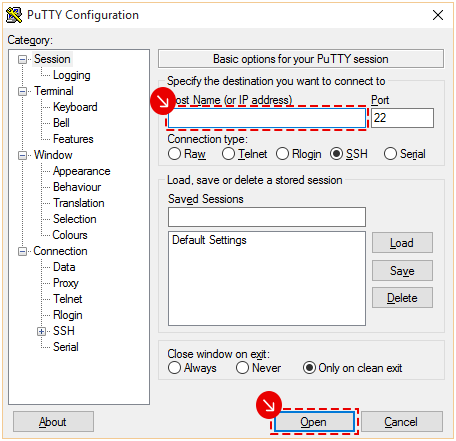
Ora apri il client SSH con doppio clic sull’icona, vedrai la schermata che ti riportiamo:
- su Host Name (or IP address) digita l'indirizzo IP assegnato al VDS, ad esempio 95.110.200.5;
- lascia invariati i campi Port e Connection type;
- vai su Open:
.png/lang:it/26 (1).png)
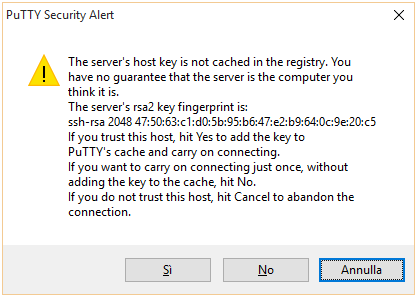
Ora scegli Si per accettare il key fingerprint. In questo modo la chiave di collegamento tra VDS e computer in uso è salvata e non dovrai salvarla per gli accessi successivi.
Se scegli No, vedrai il seguente messaggio ad ogni accesso al VDS:
.png/lang:it/27 (1).png)
Ora inserisci l’utenza amministratrice del server, username e relativa password.
Sistema operativo Debian / Ubuntu
Digita lo username dopo login as e Invio:
login as: root
Alla fine della seconda stringa di testo che compare, dopo il rettangolo verde, inserisci la password associata allo username. Non vedrai comparire i caratteri ma la password sarà comunque inserita. Ora Invio:
root@xx.xxx.xxx.xxx's password:
Sistema operativo AlmaLinux / Cent OS
Digita lo username dopo login as e Invio:
login as: root
Alla fine dell’ultima stringa di testo che compare, Dopo il $, inserisci la password associata allo username. Non vedrai comparire i caratteri ma la password sarà comunque inserita. Ora Invio:
root@xx.xxx.xxx.xxx's password:
Last login: Sun Jul 3 10:10:10 2022 from xxx.xxx.xx.xxx
Parallels Plesk Panel is running on this server.
[root@root ~]$
Approfondimenti
Se hai bisogno di informazioni sui comandi di base Linux, consulta questa pagina.