Funzionalità della sezione Report Email Schedulati
La sezione Report Email Schedulati ti consente di:
- programmare l’invio automatico dei report statistici via email;
- visualizzare l’elenco dei report configurati;
- modificare o eliminare report esistenti;
- inviare immediatamente un report già creato.
Prima di procedere
Prima di procedere con l'invio del Report, vai su Impostazioni del menu principale e seleziona Email Settings. Adesso inserisci:
- Indirizzo DA: postmaster@nomedominio.xxx (si consiglia di utilizzare l'account Postmaster, presente di default fra le caselle di posta del dominio);
- Server SMTP: smtp.nomedominio.xxx;
- seleziona l'opzione Abilita Autenticazione SMTP;
- Username di Autenticazione: postmaster@nomedominio.xxx;
- Password di Autenticazione: password della casella postmaster;
- salva le impostazioni indicate.
Come creare un report email schedulato
La sezione Report Email Schedulati ti permette di visualizzare l'elenco dei report programmati per essere inviati via email, creare nuovi report email, modificarli, eliminarli e/o inviarli immediatamente. Per procedere:
- accedi al pannello di gestione delle Statistiche;
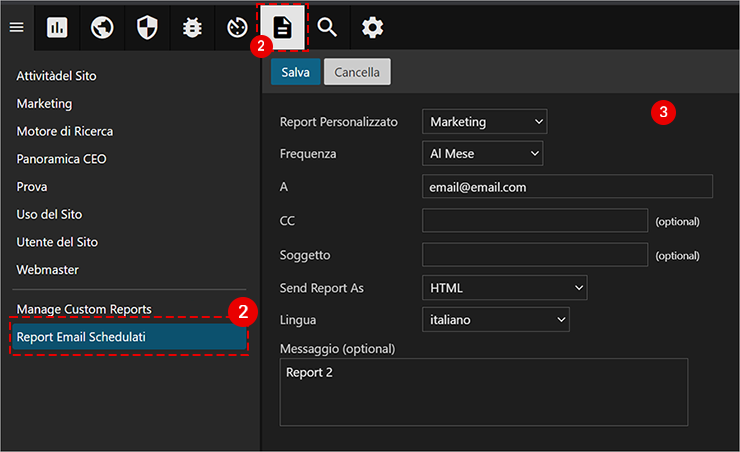
- vai su Report Personalizzati > Report Email Schedulati;
- a questo punto vai su Nuovo e alla pagina visualizzata:
- scegli il Report dal menu a tendina;
- scegli la frequenza con cui ricevere l'email tra report giornalieri, settimanali, o mensili;
- inserisci l'indirizzo email cui ricevere il Report;
- spunta la voce Include oggetti chart grafici se vuoi visualizzare i grafici nei report;
- inserisci, se lo desideri, un testo all'interno del messaggio;
- conferma la configurazione creata andando su Salva in alto:
- il report creato è visibile in elenco e, utilizzando il menu in alto, puoi:
- modificarlo;
- eliminarlo;
- inviare il report immediatamente da ...> Send now.