Guarda la videoguida
In questo video trovi i passaggi per conoscere le funzionalità del servizio AI Assistant e scoprire come attivarlo e utilizzarlo nel tuo sito WordPress.
Per guardare il video, devi abilitare i cookie dal pannello dei cookie
oppure
Guarda il video su YouTube
Se preferisci leggere tutti i passaggi, consulta le altre sezioni.
A cosa serve il plugin
Il plugin AI Assistant è uno strumento completo di funzionalità per la costruzione di siti, che ti consente di progettare e realizzare pagine web personalizzate in modo facile e veloce senza conoscenze di programmazione, codice HTML o CSS.
Con AI Assistant puoi creare la struttura iniziale del sito, generare e personalizzare testi e ricevere suggerimenti per la gestione del sito.
Il plugin, infatti, genera una prima proposta di contenuto sulla base delle informazioni inserite, mantendendo una coerenza stilistica e di tono su tutto il sito web.
Vantaggi nell'uso del plugin
Accessibilità: elimina la necessità di conoscenze approfondite di programmazione;
velocità di sviluppo: consente la creazione rapida di pagine web;
personalizzazione: offre opzioni di personalizzazione senza dover toccare il codice;
aggiornamenti semplificati: facilita l'aggiornamento e la gestione del sito web.
Caratteristiche del plugin
Questo strumento offre:
- attività per il sito: ad esempio: aggiunta di nuove pagine, modifica dei testi, ecc...
- tour: tour guidati delle caratteristiche e funzionalità di WordPress per gestire le attività quotidiane;
- raccomandazioni: una serie di consigli basati sul sito web stesso e gli obiettivi indicati;
- documentazione: una serie di articoli su una vasta gamma di argomenti che consentono di imparare ad utilizzare WordPress: dalla creazione di un sito web alle tecniche di personalizzazione più avanzate.
Configurazione iniziale e inserimento contenuti
Accedi al pannello di amministrazione di WordPress.
Appena effettuata l'autenticazione inserisci le informazioni riguardanti il sito, che sono:
- il titolo, la descrizione ed il tono del sito: con la descrizione fornita, l'AI Assitant provvede a generare contenuti di alta qualità, accurati e pertinenti. Le pagine generate possono essere utilizzate come suggerimento e modificate in base alle prorie esigenze;
- impostazioni del sito: in questa schermata conferma o modifica alcune impostazioni suggerite dall'intelligenza artificiale; le sezioni con le domande e i pulsanti di scelta sono le seguenti:
- Numero di pagine del sito: opzioni tra Una pagina con sezioni diverse e Più pagine;
- inclusione di prodotti in vendita: possibilità di scegliere Sì, con carrello, Sì, solo per visualizzazione o No;
- contatto dei visitatori: scelta tra Sì o No;
- visite fisiche dei clienti: scelta tra Sì o No.
- il design: seleziona il design desiderato tra i modelli disponibili e presentati dall'AI;
- le pagine che dovranno comporre il sito: ti verrà proposto un elenco di pagine da inserire nel sito con la possibilità di personalizzarle e aggiungerne di nuove anche in un secondo momento;
Dopo avere completato tutti gli steps, si avvia in automatico il processo di creazione del sito stesso; il buon esito di questa operazione è dato da un messaggio di conferma.
A questo punto il sito è pronto ed è possibile utilizzare tutte le funzionalità di WordPress tramite la dashboard.
Modifica dei contenuti
Per modificare il testo di una pagina esistente, accedi al pannello di amministrazione di WordPress e:
- dal menu di sinistra vai su su Pagine -> Tutte le pagine;
- individua la pagina da modifica e vai su Modifica;
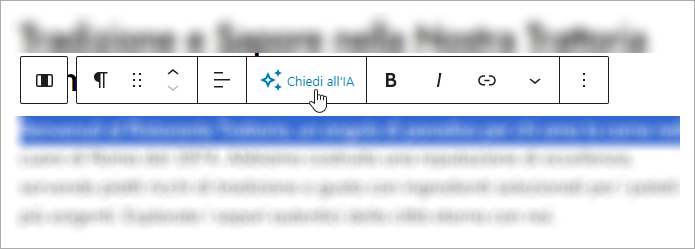
- seleziona il testo da modificare e vai su Chiedi all'IA:
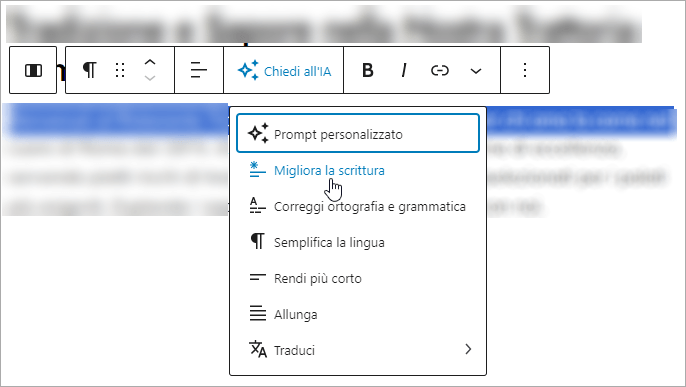
- dal menu che si apre seleziona l'opzione più adatta alle tue esigenze:
Attendi qualche istante affinché l'intelligenza artificiale rielabori il testo.
- una volta pronto scegli un'azione tra quelle proposte:
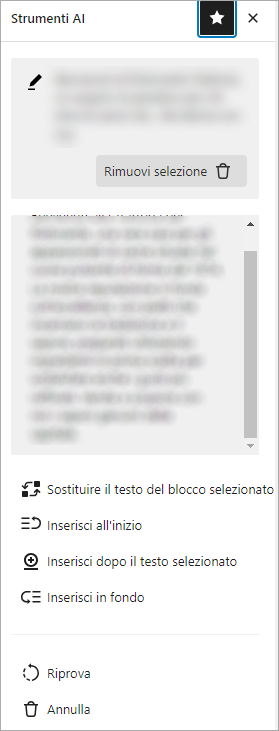
- per confermare le modifiche vai su Sostituire il testo del blocco selezionato:
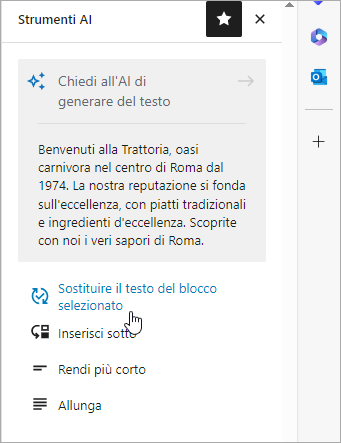
- per rendere effettive le modifiche vai su Aggiorna in alto: