Preparazione al test
PageSpeed Insights di Google è uno strumento gratuito che permette di misurare le prestazioni di un sito, da dispositivi mobili e desktop, fornendo risultati di caricamento e consigli per l'ottimizzazione delle pagine.
Il tool è raggiungibile al seguente indirizzo:
https://developers.google.com/speed/pagespeed/insights/?hl=it
Una volta collegato, inserisci l’indirizzo del sito completo di protocollo, WWW e "/" finale.
Ecco un esempio: https://www.nomedominio.ext/
Interpretazione dei risultati
I risultati sono mostrati sia per la parte mobile che per la parte desktop e sono suddivisi in una scala da 0 a 100:

Dove:
- Rosso: indica prestazioni scadenti.
- Arancione: indica migliorie da eseguire.
- Verde: indica un buon risultato.
Analizza entrambe le schede dei risultati (mobile e desktop) e verifica le eventuali migliorie da eseguire in quanto il punteggio ottenuto penalizza o migliora l’indicizzazione del sito web sul motore di ricerca di Google.
Più il punteggio è basso più si viene penalizzati rispetto ad altri siti web.
La prima indicazione è il punteggio relativo alla velocità:
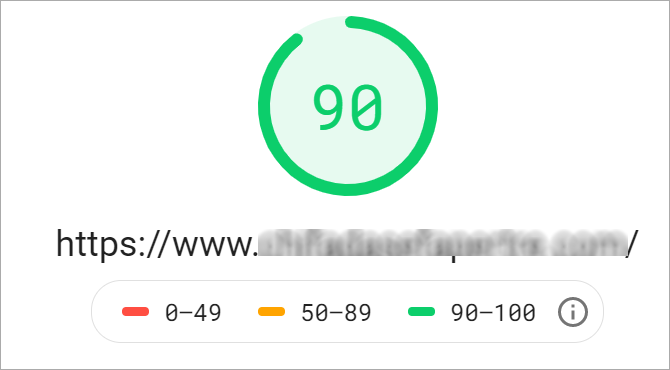
Questo punteggio è il risultato della somma delle metriche di Google che sono basate sull'algoritmo Lighthouse.
Per verificare quali sono le metriche usate, scorri in basso e, nella schermata relativa ai dati di prova controllati, vai su See calculator:
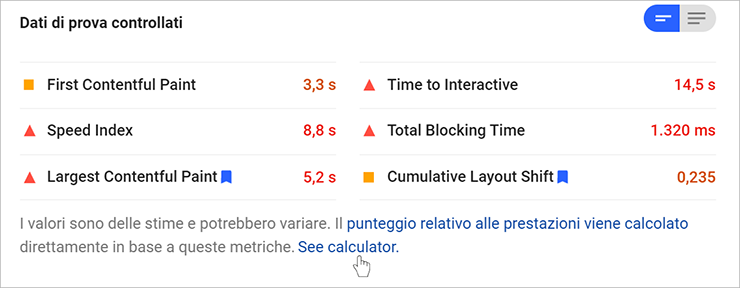
Anche se il risultato non è basato su dati reali, è utile analizzarlo per capire dove si verificano i problemi.
Si aprirà una schermata come la seguente:
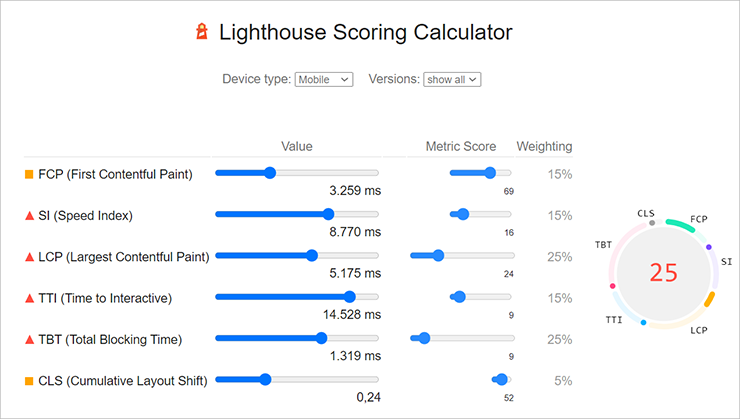
Prima di tutto seleziona dal menu in alto Device type, la sezione che intendi analizzare e scegli tra Mobile e Desktop.
Analizza il grafico corrispondente alla versione 6 dell'algoritmo (V6).
Per la classificazione dei risultati ottenuti viene utilizzato un sistema con i colori del semaforo dove il rosso e l'arancione indicano le criticità più gravi.
Per migliorare il punteggio che hai ottenuto, concentrati sui simboli rossi e arancioni e che hanno un peso (Weighting) pari al 25% e 15%.
Cliccando e trascinando verso sinistra le lineette blu in corrispondenza di ogni indice (Value), puoi capire quanto è necessario migliorare quella metrica affinché il simbolo diventi verde e conseguentemente verificare di quanto aumenta il punteggio assegnato al sito.
Per i dettagli su ogni singola metrica vai sul link in fondo alla pagina: https://web.dev/performance-scoring/:
Miglioramenti consigliati
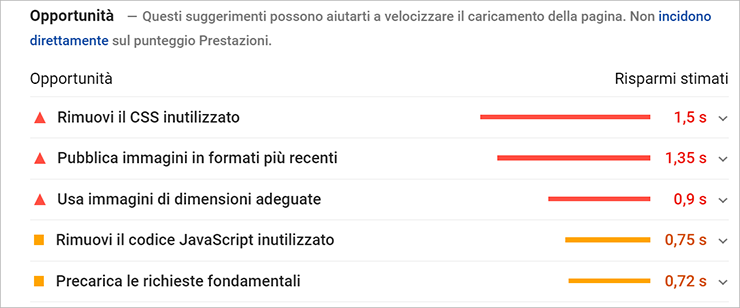
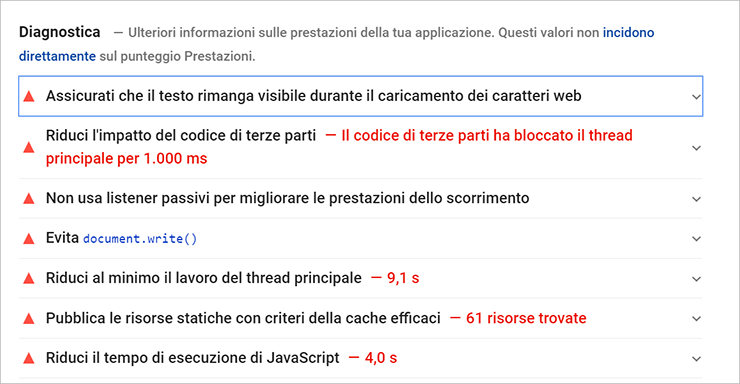
Una volta intercettate le soglie da migliorare, puoi consultare le sezioni Opportunità e Diagnostica che elencano una serie di suggerimenti e informazioni che sono il risultato dall'analisi del sito stesso.
Cliccando su ciascuna voce hai il dettaglio degli elementi analizzati e che sono oggetto di migliorie:
Consulta questa guida per conoscere i dettagli sulle operazioni di ottimizzazione di un sito realizzato con WordPress.