Introduzione
La cache Redis consente di migliorare le prestazioni del sito memorizzando temporaneamente in memoria i dati utilizzati più frequentemente, riducendo così i tempi necessari per recuperarli a ogni richiesta.
In questa guida trovi le procedure per configurare e utilizzare Redis con i principali CMS supportati: WordPress, Joomla!, PrestaShop e Moodle.
WordPress
Per abilitare Redis cache con WordPress ti consigliamo l'utilizzo di W3 Total Cache questa configurazione.
Joomla!
Per abilitare Redis cache in Joomla! effettua le operazioni di seguito indicate:
- accedi al pannello di amministrazione di Joomla!
- vai su Sistema;
- scorri in basso fino a trovare la sezione Cache;
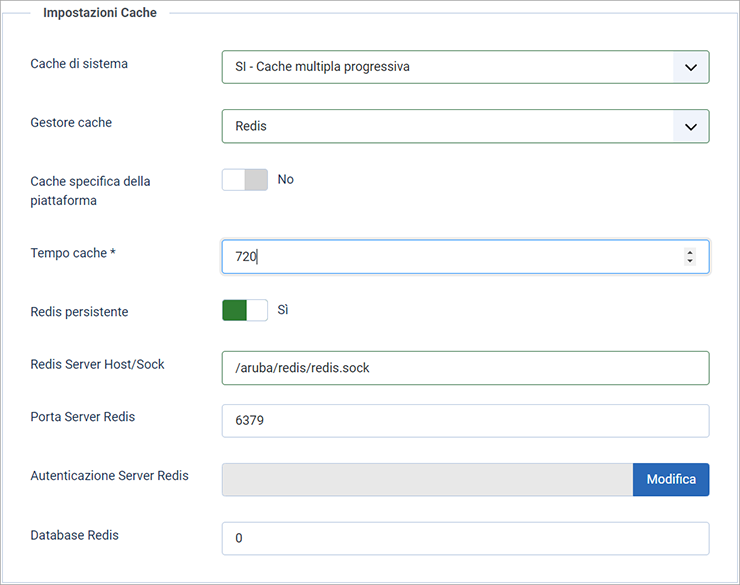
- nel campo Cache di sistema seleziona "SI – Cache unica moderata" o "SI – Cache multipla progressiva";
- nel campo Gestore cache seleziona Redis;
- nel campo Redis Server Host/Sock inserisci: /aruba/redis/redis.sock
Di seguito un'immagine di esempio:
- salva le impostazioni con il pulsante Salva o Salva e chiudi in alto.
PrestaShop
Per abilitare Redis cache in PrestaShop occorre utilizzare un modulo dedicato scaricabile dallo store ufficiale Prestashop ed effettuare le operazioni di seguito indicate:
- accedi al pannello di amministrazione di PrestaShop;
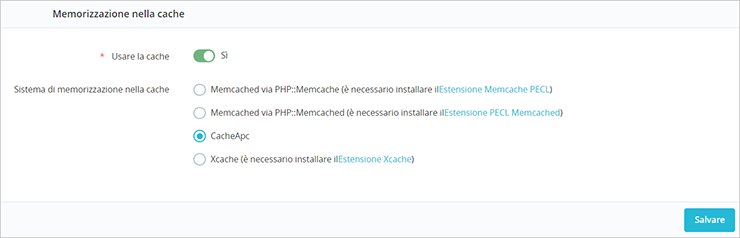
- abilita la cache andando nella sezione Parametri Avanzati – Prestazioni e abilitare APC:
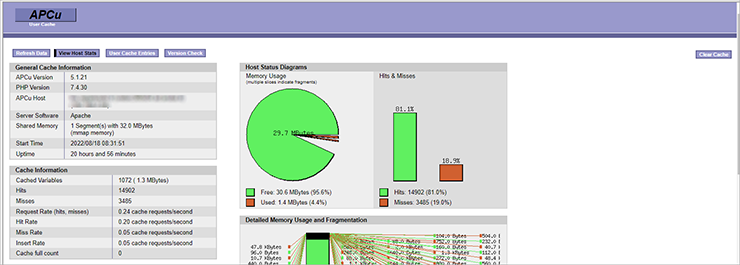
- a questo punto installa il modulo precedentemente scaricato, non sono necessarie configurazioni; il modulo apparirà come da immagine esemplificativa seguente:
Moodle
Per abilitare Redis cache in Moodle effettua le operazioni di seguito indicate:
- accedi al pannello di amministrazione di Moodle;
- vai su Amministrazione del sito;
- nel campo di ricerca a destra digita Redis e vai sulla lente di ingrandimento;
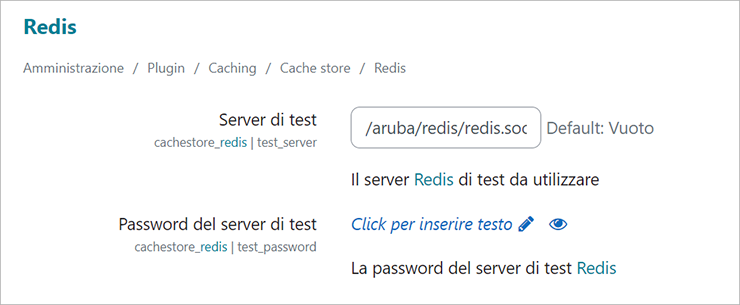
- scorri verso il basso fino a trovare la seguente schermata ed inserisci nel campo Server di test: /aruba/redis/redis.sock