Guarda la videoguida
In questo video trovi i passaggi per installare nuove applicazioni.
Per guardare il video, devi abilitare i cookie dal pannello dei cookie
oppure
Guarda il video su YouTube
Se preferisci leggere tutti i passaggi, consulta le altre sezioni.
Il servizio Softaculous App Installer è fornito gratuitamente a tutti coloro che acquistano o hanno già attivato su Aruba un dominio con Hosting Linux o Linux + Windows.
Di seguito i passaggi per installare una nuova applicazione.
Prima di iniziare tieni a portata di mano i dati del database MySQL associato al dominio:
- nome del database;
- nome utente MySQL;
- password del database;
- host del server MySQL.
L'esempio di installazione di seguito riportato è eseguito con WordPress, ma i parametri indicati sono validi per qualsiasi applicazione installata tramite Softaculous:
- accedi al servizio;
- quindi vai sul pulsante Installa in corrispondenza del CMS che vuoi installare;
- qualora l'applicazione che vuoi installare non sia presente nella selezione in home page, cercala digitando il nome del CMS nel menu Cerca in alto a destra;
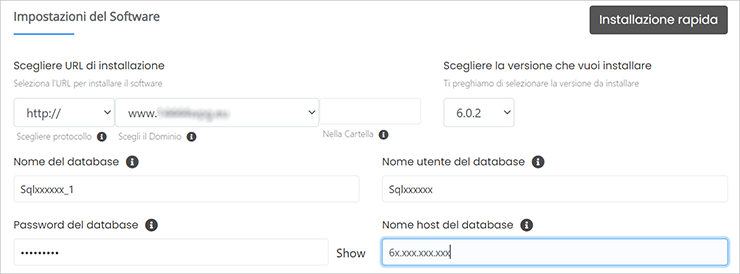
- su Impostazioni del Software indica i seguenti parametri:
- Scegliere protocollo: ti consigliamo di indicare HTTPS;
- Scegli il Dominio: indica il dominio su cui installare il software;
- Nella Cartella: indica la cartella relativa al proprio dominio su cui effettuare l'installazione; se intendi navigare il sito soltanto con www.nomedominio.ext, lascia il campo vuoto.
- Nome del database: inserisci il nome del database da utilizzare durante l'installazione tra i 5 disponibili per il database MySQL del tipo Sqlxxxxx_y, con y che va da 1 a 5;
- Nome utente del database/password del database: digita l'utente MySQL e password associate al database MySQL di riferimento dell'applicazione utente del tipo Sqlxxxxxx;
- Nome host del database: indica il nome host del server MySQL da associare all'applicazione.
- vai su Installa per concludere la procedura.
Con il CMS Moodle, oltre agli stessi dati richiesti per tutti gli altri CMS e alla versione da installare, indica anche Directory dei dati e Compito CRON.
- Directory dei dati: di default compilato dal sistema, ma può essere modificato;
- Compito CRON: non è necessario impostare tale parametro poiché non è possibile utilizzare Cron Jobs in Hosting condiviso Aruba.
Se l'installazione è stata effettuata correttamente, visualizzi una schermata di conferma. Se non hai inserito correttamente alcuni parametri, la procedura di installazione si interrompe e il sistema indica il tipo di errore effettuato, come quello di seguito riportato a puro titolo esemplificativo:

Gli applicativi possono presentare vulnerabilità, per prevenire i possibili attacchi verifica periodicamente la presenza di versioni aggiornate delle applicazioni utilizzate, e procedi agli aggiornamenti del CMS e di eventuali estensioni aggiuntive come temi/moduli/plugin, che sono completamente a carico del cliente.