Introduzione
Con il File Manager puoi proteggere una cartella dello spazio web richiedendo autenticazione tramite username e password. Solo gli utenti autorizzati potranno accedere ai contenuti della cartella tramite browser.
Come creare aree protette
Questa funzione è disponibile solo in ambiente Hosting Linux, Hosting WordPress, Hosting WordPress Gestito e Hosting WooCommerce Gestito. Per Hosting Windows non è presente.
Per creare un'area protetta accessibile via web solo tramite password con File Manager segui queste istruzioni:
- vai su admin.aruba.it e accedi al File Manager;
- controlla i file e le cartelle presenti nello spazio web;
- seleziona la cartella da proteggere e clicca sul tasto destro del mouse;
- nel menu che compare clicca su Protezione:
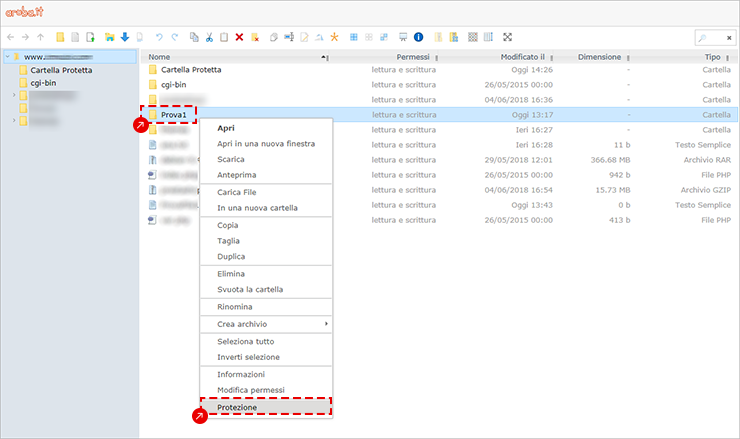
- nella finestra che si apre, inserisci un nome per l'area che intendi creare e vai su Crea:
- inserisci l'Utente e la Password che saranno poi utilizzati per i futuri accessi all'area protetta;
- vai su Inserisci per confermare;
- una volta completata l'operazione, digita sul browser in uso l'indirizzo della cartella protetta nella forma: nomedominio.ext/nomecartella.
- nella finestra di autenticazione che comparirà, inserisci username e password scelte per accedere. Vai su Accedi per accedere alla pagina protetta. Nel caso venga richiesto il salvataggio della password, scegli No.
Per rimuovere la protezione, segui i passi dal numero 1 al numero 5, scegliendo Rimuovi al posto di Crea.
Solo le cartelle accessibili via web possono essere protette con una password. Ad esempio la cartella / e le sue sottocartelle. Nel caso in cui voglia attivare una protezione aggiuntiva via FTP, consulta la specifica guida Limita accesso FTP.