Guarda la videoguida
Scopri come sincronizzare i contatti su dispositivi iOS con questa videoguida.
Per guardare il video, devi abilitare i cookie dal pannello dei cookie
oppure
Guarda il video su YouTube
Se preferisci consultare la procedura scritta, la trovi nella sezione successiva.
Puoi utilizzare il protocollo CardDAV senza app di terze parti in quanto iOS supporta nativamente il protocollo CardDAV.
Configurazione automatica
- Accedi a Webmail con il tuo indirizzo di posta completo;
- seleziona il menu Contatti;
- premi il link Sincronizzazione guidata;
- seleziona Contatti di iOS e premi Prosegui;
- scansiona il QR code che ti mostra Webmail;
- vai nelle impostazioni del tuo dispositivo, clicca sul profilo scaricato e installalo
- quando ti viene chiesto, inserisci la password della tua casella di posta.
Configurazione manuale
- Dalla home del dispositivo premi Impostazioni;
- vai su App;
- seleziona Contatti e poi Account Contatti;
- da Aggiungi account scegli Aggiungi un altro account;
- seleziona Account CardDAV.
Configuralo così:
-
Server: https://syncdav.aruba.it
-
Nome utente: l'indirizzo completo della tua casella di posta;
-
Password: la password della casella di posta;
-
Descrizione: la descrizione che vuoi dare alla tua rubrica;
e poi premi Avanti.
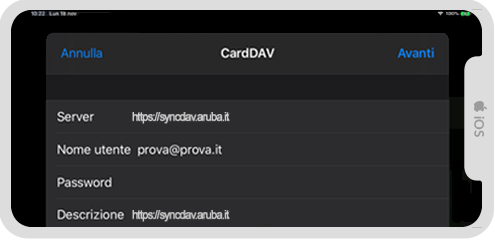
- verifica la correttezza dei dati e premi Fine per terminare la configurazione.