Guarda la videoguida
Scopri come sincronizzare il calendario su dispositivi iOS con questa videoguida.
Per guardare il video, devi abilitare i cookie dal pannello dei cookie
oppure
Guarda il video su YouTube
Se preferisci consultare la procedura scritta, la trovi nella sezione successiva.
Puoi utilizzare il protocollo CalDAV senza app di terze parti in quanto iOS supporta nativamente il protocollo CalDAV.
Step 1: segui la procedura guidata da Webmail
Seleziona l'icona Calendario e, una volta dentro la sezione, poi premi Sincronizza calendario.
Si apre la Sincronizzazione guidata. Per la procedura descritta in questa guida, scegli Calendari e poi seleziona Procedi.
La schermata ti chiede di scegliere tra:
- Lettura e modifica, scegli questo se vuoi utilizzare CalDAV;
- Solo lettura.
Se vuoi utilizzare CalDAV seleziona la prima opzione, la seconda sfrutta il protocollo iCAL.
Premi Procedi.
Ora seleziona tra i tuoi calendari quelli che vuoi sincronizzare e vai su Procedi.
A questo punto scegli il programma da configurare. Proseguendo il sistema ti mostra l'indirizzo del server, che puoi copiare con il pulsante a lato. Webmail ti mostra anche un QR Code, se vuoi usufruire della configurazione automatica, tieni aperta la schermata, ti sarà utile tra poco. Per la configurazione automatica o manuale dell'iPad/iPhone segui le indicazioni dello step 2 di questa guida.
Step 2: configura l'account su iPhone/iPad
Puoi scegliere tra la configurazione automatica e quella manuale.
Configurazione automatica
Se hai seguito lo step 1 di questa guida, cliccando su Calendario di iOS durante la sincronizzazione guidata, la versione desktop di Webmail ha generato per te un QR Code;
inquadralo con la fotocamera del telefono/tablet;
vai nelle Impostazioni del telefono, premi il profilo scaricato e installalo. Per maggiori informazioni consulta le istruzioni del produttore;
inserisci l'indirizzo completo della casella nel nome utente e digita la password.
Configurazione manuale
- Dalla home del dispositivo premi Impostazioni;
- vai su App;
- seleziona Calendario e poi Account Calendario;
- da Aggiungi account scegli Aggiungi un altro account;
- seleziona Account CalDAV.
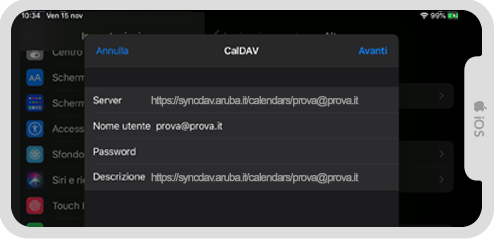
Configuralo così:
- Server: https://syncdav.aruba.it/calendars/indirizzoemail/
- devi sostituire indirizzoemail con il nome completo della casella di posta, se hai seguito lo step 1 di questa guida hai ottenuto il server personalizzato da Webmail;
- Nome utente: l'indirizzo completo della casella di posta;
- Password: la password della casella di posta;
- Descrizione: la descrizione che vuoi dare al calendario.
Come aggiornare la sincronizzazione cambiando la scelta dei calendari
- Segui le istruzioni indicate nello step 1 per aggiornare da Webmail la scelta dei calendari, aggiungendo o eliminando una voce;
- dal dispositivo mobile il server aggiorna automaticamente la lista dei calendari, per visualizzare l'elenco di quelli autorizzati per la sincronizzazione segui il percorso Calendario > Calendari e seleziona o deseleziona i calendari da visualizzare.
Come utilizzare protocolli di sincronizzazione alternativi
In alternativa al protocollo CalDAV puoi utilizzare iCAL.
I calendari sincronizzati con iCAL sono in sola lettura, non è possibile, quindi, aggiungere o modificare gli eventi, ma solo consultarli.
Per l'utilizzo di questo protocollo nella sincronizzazione guidata da Webmail devi scegliere Solo lettura.