Leggi la guida se stai usando il pannello da pc. Da cellulare o tablet non puoi fare le operazioni descritte.
Entra nel pannello di Fatturazione, quindi vai su Generali > Moduli e-commerce. Per maggiori dettagli su come vedere il menu, consulta la guida. Vedi la sezione solo se WooCommerce è attivo. Vai su Scarica il plugin:
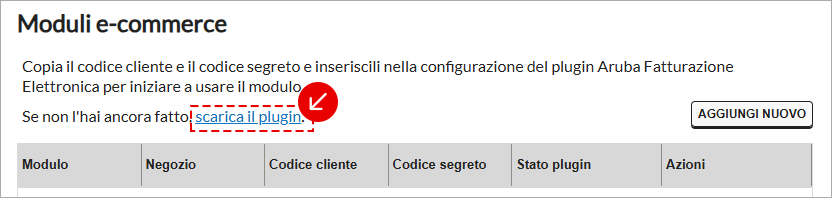
Sei collegato alla guida per scaricare il plugin, leggi la parte Installare e attivare il plugin. Dopo l'attivazione, collega Fatturazione Elettronica al tuo negozio online configurando il plugin:
- vai su Aggiungi nuovo, il plugin sarà in stato Non connesso;
- vedi le voci Codice cliente e Codice segreto. Copia i codici premendo sulla casella che ti indichiamo. Vedi il Codice segreto solo quando lo stato del plugin è Non connesso. Quando concludi la configurazione, lo stato del plugin passa a Connesso e il codice segreto sarà criptato:
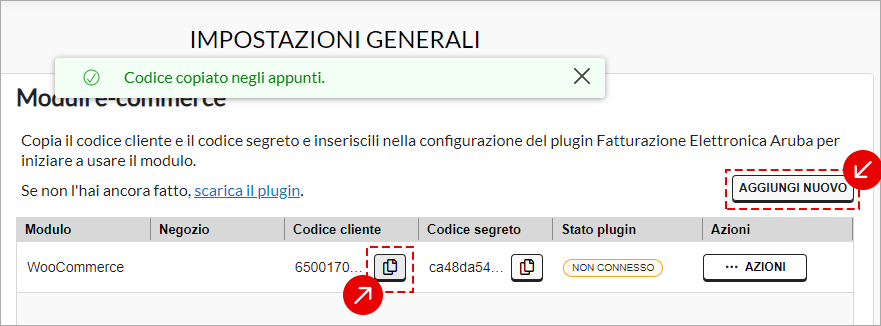
I codici copiati andranno inseriti nel pannello di WooCommerce nella pagina del plugin Aruba Fatturazione Elettronica. Per farlo, consulta questa guida nella parte Configurare il plugin.
Puoi collegare fino a 10 negozi online a Fatturazione Elettronica. Vai su Aggiungi nuovo e ripeti le operazioni che ti abbiamo mostrato per ogni negozio. Consulta questa guida se disconnetti il negozio o cambi il dominio.