Come gestire lo stato di evasione di un singolo ordine di vendita o di acquisto
Entra nel pannello di Fatturazione o apri l'app, quindi vai su Ordini elettronici. Per maggiori dettagli su come vedere i menu, consulta la guida.
Se usi il pannello da pc
Controlla di aver impostato i filtri Evaso e Data evasione su Vista colonne. Un ordine è di default in stato Da evadere, vai su ˅ ed espandi il menu a tendina, quindi scegli se è Evaso, Da evadere o Non gestito:
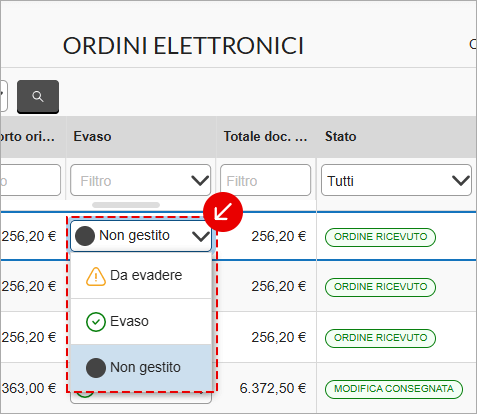
Se scegli Evaso, sarà compilato il campo Data evasione con la data odierna.
Se ti colleghi da cellulare o tablet
Premi su un ordine elettronico in elenco per accedere all'anteprima. In alto vedi l'attuale stato di evasione dell'ordine, vai su ˅ ed espandi il menu a tendina, quindi scegli se è Evaso, Da evadere o Non gestito:
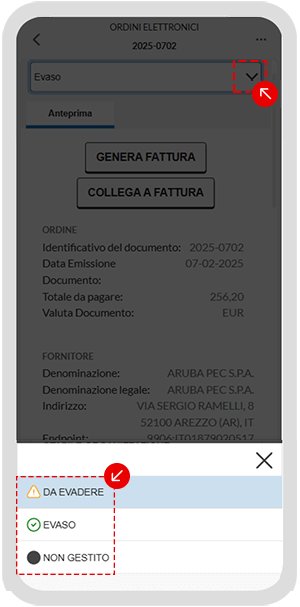
Se scegli Evaso, sarà compilato il campo Data evasione con la data odierna.
Come gestire lo stato di evasione di più ordini di vendita o di acquisto
Puoi fare queste operazioni solo se navighi il pannello da pc.
Entra nel pannello di Fatturazione, quindi vai su Ordini elettronici. Per maggiori dettagli su come vedere i menu, consulta la guida.
Seleziona gli ordini che desideri. Se vai sulla casella di controllo, vicino a Numero ordine, selezioni tutti gli elementi presenti in pagina:
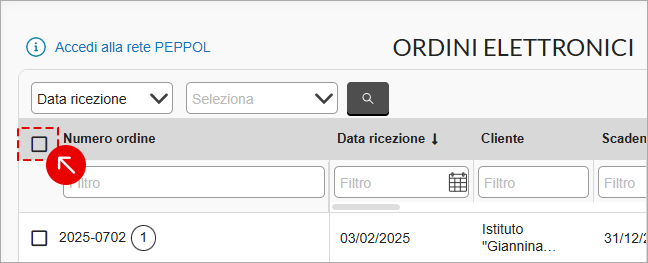
Dopo la selezione, in alto a sinistra sono visibili in riga:
- il numero di ordini che hai selezionato;
- il pulsante Seleziona tutti per scegliere tutti gli ordini nel menu;
- il menu a tendina Azioni.
Vai su ˅ ed espandi il menu a tendina, quindi scegli Segna come evaso o Segna come da evadere e vai su Applica per concludere.
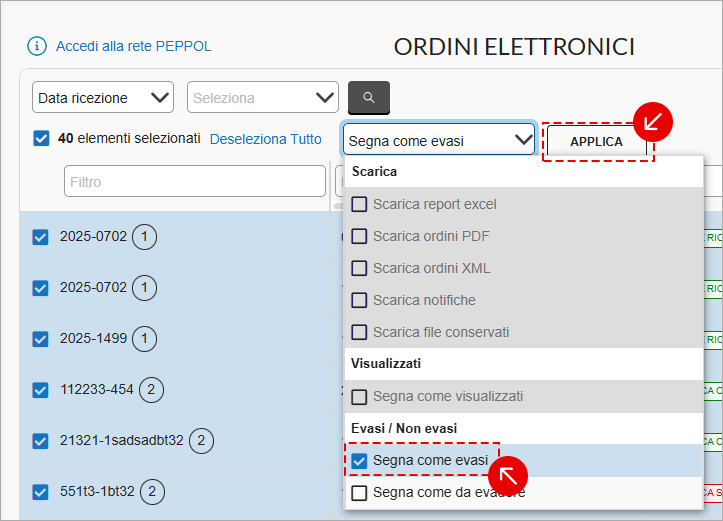
Se indichi più ordini come Evasi devi inserire la relativa Data di evasione. Scegli la data dal calendario e vai su Prosegui per concludere. In tabella vedi la data che hai impostato sul filtro Data Evasione, controlla di aver attivato il filtro da Vista colonne.