Informazioni preliminari
Puoi collegare:
- preventivi, ordini di vendita, DDT e proforma a un altro documento già esistente o a una fattura;
- ordini di acquisto ad altri ordini di acquisto o fatture.
Il pulsante Collega a non è disponibile per documenti in stato Incompleto.
Ordini elettronici
Se hai acquistato il modulo ordini elettronici, puoi collegare anche ordini elettronici a fatture. Vedi il pulsante in stato Ordine ricevuto.
Come collegare un documento a un altro documento già esistente o a una fattura
Entra nel pannello di Fatturazione o apri l'app mobile, quindi vai su Vendite > e scegli il menu che ti occorre tra:
- Preventivi, Ordini di vendita, DDT o Proforma;
- se vuoi modificare un ordine di acquisto scegli il menu Acquisti > Ordini;
- se oltre al modulo documenti hai acquistato il modulo ordini elettronici vai sulla voce Vendite > Ordini elettronici.
Per maggiori dettagli su come vedere i menu, consulta la guida.
Per collegare un documento a un altro documento già esistente o a una fattura:
- se navighi il pannello da pc, vai su Azioni > collega a in corrispondenza del documento, quindi scegli l'altro documento o la fattura da collegare. Se il documento di partenza è un ordine elettronico puoi collegare solo fatture;
- se usi un cellulare o un tablet, vai sul menu a tre pallini ⋯ in corrispondenza del documento e dalle azioni che compaiono scegli Collega a >, quindi scegli l'altro documento o la fattura da collegare. Se il documento di partenza è un ordine elettronico puoi collegare solo fatture.
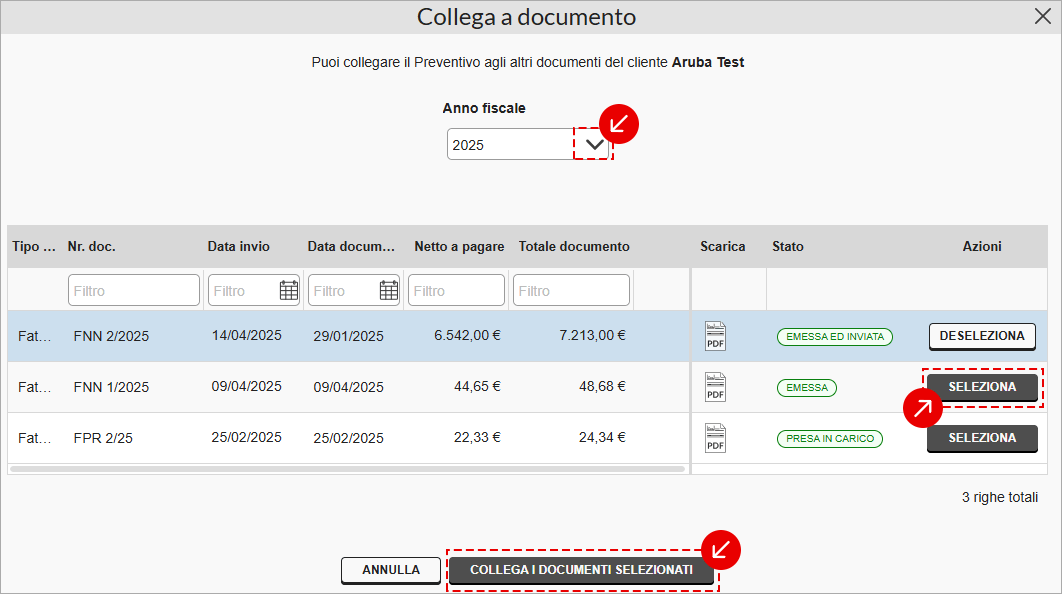
Si apre la finestra Collega a documento:
- se hai scelto di collegare una fattura e hai attivato le fatture cartacee dalle Impostazioni del pannello, hai anche queste fatture in elenco;
- nella finestra vedi solo i preventivi, ordini di vendita, fatture, DDT, proforma già creati per quel cliente (identificato dalla partita IVA) in base al tipo di documento che hai scelto di collegare;
- i documenti in elenco sono filtrati per l'anno fiscale impostato in homepage. Se vuoi un anno fiscale diverso, vai su ˅ ed espandi il menu a tendina Anno fiscale in finestra per sceglierlo;
- se navighi il pannello da pc, vai su Seleziona in corrispondenza degli elementi desiderati, quindi su Collega i documenti selezionati;
- se usi un cellulare o un tablet, seleziona gli elementi desiderati, quindi vai su Collega i documenti selezionati.
L'immagine si riferisce alla finestra Collega a documento da pannello web:
Vedi un messaggio verde di conferma.
Come vedere i collegamenti tra documenti
Puoi vedere il collegamento tra documenti in tabella da pannello web.
Dopo il collegamento, in corrispondenza della riga in cui è presente il documento, vedi il nome del documento o della fattura che hai collegato nella colonna Doc. coll., controlla di aver attivato il filtro da Vista colonne:
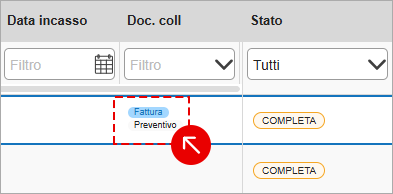
Nella colonna trovi fino a un massimo di 3 collegamenti. Se ci sono più di 3 documenti collegati a uno stesso documento, il sistema li raggruppa per tipologia (documenti, fatture, bozze note di credito), premi sul documento e vai su Documenti collegati per trovare l'elenco completo.
Segui questa guida per scollegarli.