L'azione Correggi e reinvia è presente per preventivi che si trovano in stato Inviato, Approvato o Rifiutato.
Entra nel pannello di Fatturazione o apri l'app mobile, quindi vai su Vendite > Preventivi. Per maggiori dettagli su come vedere i menu, consulta la guida.
Per correggere e reinviare un preventivo creato:
- se navighi il pannello da pc, vai su Azioni > Correggi e reinvia in corrispondenza del documento;
- se usi un cellulare o un tablet, vai sul menu a tre pallini ⋯ in corrispondenza del documento e dalle azioni che compaiono scegli Correggi e reinvia.
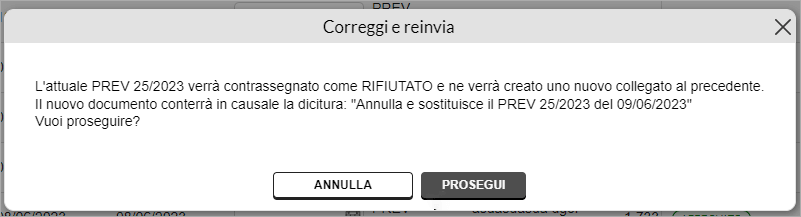
L'attuale preventivo sarà posto in stato Rifiutato e il nuovo documento conterrà una dicitura in causale che indica che annulla e sostituisce il precedente. Vai su Prosegui nel messaggio che vedi:
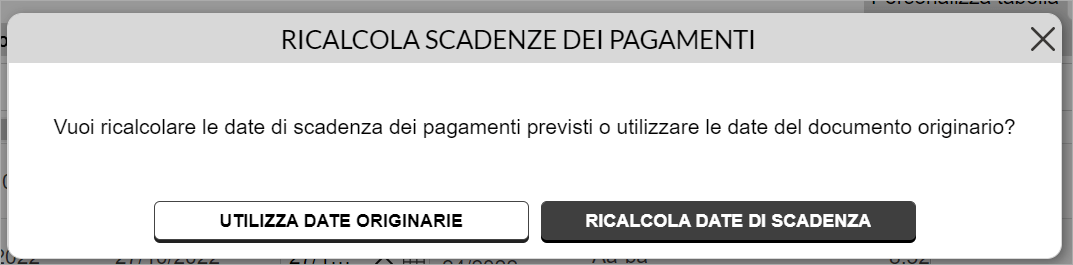
Il sistema chiede se desideri:
- utilizzare le date di scadenza dei pagamenti del documento originario: in questo caso, le date di scadenza potrebbero risultare superate rispetto alla data di duplicazione del documento;
- ricalcolare le date di scadenza dei pagamenti previsti: in questo caso, le date di scadenza dei pagamenti presenti nel documento sono ricalcolate e aggiornate sulla base della data di duplicazione.
Non puoi ricalcolare le date di scadenza se il metodo di pagamento utilizzato nel documento non è più presente in anagrafica. Il nuovo preventivo non conterrà i dati di pagamento. Scegli l'opzione che desideri per continuare:
Sei collegato alla schermata di creazione preventivo su cui cambiare i dati che desideri. Il nuovo preventivo conterrà tutti i dati dell'originale. La data di scadenza sarà ricalcolata in base alle impostazioni relative alla durata del preventivo.
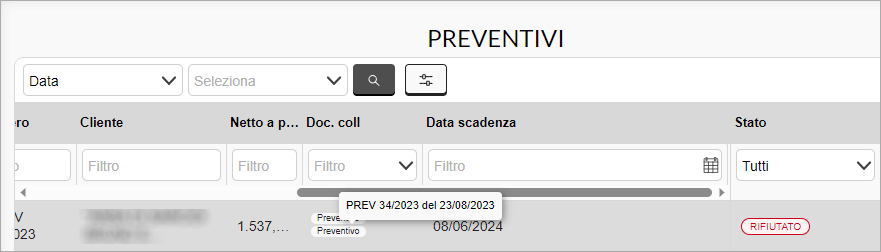
Il sistema crea un collegamento tra l'originale da correggere (Rifiutato) e il nuovo preventivo creato. Se ti colleghi da pc lo vedi nella colonna Doc. Collegati in tabella, controlla di aver attivato il filtro da Vista colonne: