Entra nel pannello di Fatturazione o apri l'app mobile, quindi vai su Anagrafiche > Codici IVA. Per maggiori dettagli su come vedere il menu, consulta la guida.
Se usi il pannello da pc
Vai Azioni > Modifica in corrispondenza del codice IVA per cui vuoi cambiare uno o più dati. Non puoi modificare i codici IVA salvati dal sistema, cioè quelli identificati con l'icona computer:
- se l'aliquota IVA è collegata ad anagrafiche prodotti o presente nella configurazione di casse previdenziali, ti avvertiamo che le modifiche che fai sono applicate a tutte le anagrafiche e configurazioni in cui è presente;
- si apre la stessa schermata di censimento codice IVA dove puoi cambiare i dati che hai salvato in precedenza.
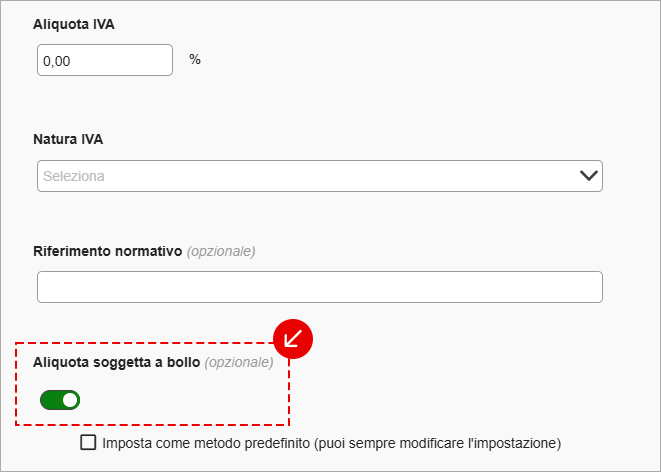
Se il codice IVA ha aliquota IVA pari a 0% e hai attivato il bollo automatico in fattura sulle impostazioni del pannello, vedi anche la voce Aliquota soggetta a bollo:
- se la Natura IVA che hai scelto è soggetta a bollo (N2.1, N2.2, N3.6, N4), la voce è già attiva. Se la disattivi passandoci sopra con il mouse, i prodotti che inserisci in fattura che contengono questa specifica aliquota non verranno conteggiati ai fini del calcolo della soglia di riferimento per il bollo;
- se la Natura IVA che hai scelto non è soggetta a bollo, la voce Aliquota soggetta a bollo è disattiva. Se la attivi passandoci sopra con il mouse, i prodotti che inserisci in fattura che contengono questa specifica aliquota saranno conteggiati ai fini del calcolo della soglia di riferimento per il bollo.
Vai su Salva in fondo alla schermata per concludere.
Se ti colleghi da cellulare o tablet
Vai sul menu a tre pallini ⋯ in corrispondenza del codice IVA e dalle azioni che compaiono scegli Modifica. Non puoi modificare i codici IVA salvati dal sistema, cioè quelli identificati con l'icona computer:
- se l'aliquota IVA è collegata ad altre anagrafiche o presente in altre configurazioni, ti avvertiamo che le modifiche che fai sono applicate a tutte le anagrafiche e configurazioni in cui è presente questo codice IVA;
- si apre la stessa schermata di censimento codice IVA dove puoi cambiare i dati che hai salvato in precedenza.
Se il codice IVA ha aliquota IVA pari a 0% e hai attivato il bollo automatico in fattura sulle impostazioni del pannello, vedi anche la voce Aliquota soggetta a bollo:
- se la Natura IVA che hai scelto è soggetta a bollo (N2.1, N2.2, N3.6, N4), la voce è già attiva. Se la disattivi passandoci sopra con il mouse, i prodotti che inserisci in fattura che contengono questa specifica aliquota non verranno conteggiati ai fini del calcolo della soglia di riferimento per il bollo;
- se la Natura IVA che hai scelto non è soggetta a bollo, la voce Aliquota soggetta a bollo è disattiva. Se la attivi passandoci sopra con il mouse, i prodotti che inserisci in fattura che contengono questa specifica aliquota saranno conteggiati ai fini del calcolo della soglia di riferimento per il bollo.
Vai su Salva in fondo alla schermata per concludere.
Premi su un codice IVA in tabella per vedere il menu Riepilogo. Anche qui trovi l'indicazione se l'aliquota è soggetta a bollo.