Come eliminare un codice IVA inserito in anagrafica
Entra nel pannello di Fatturazione o apri l'app mobile, quindi vai su Anagrafiche > Codici IVA. Per maggiori dettagli su come vedere il menu, consulta la guida.
Se usi il pannello da pc
Vai su Azioni > Elimina nel codice IVA da rimuovere, non deve essere collegato a nessuna anagrafica prodotti o utilizzato nella configurazione di casse previdenziali. Se lo è, non puoi eliminarlo:
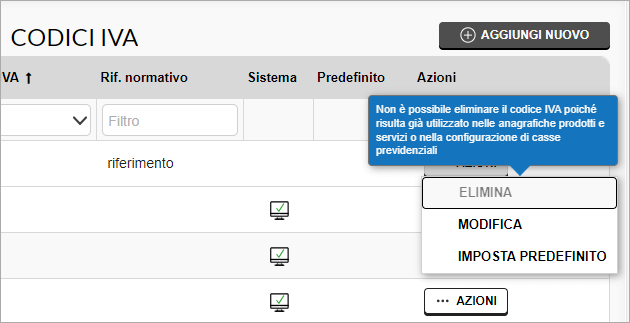
Conferma nel messaggio che vedi.
Se ti colleghi da cellulare o tablet
Vai sul menu a tre pallini ⋯ in corrispondenza del codice IVA da rimuovere e dalle azioni che compaiono scegli Elimina. Conferma nel messaggio che vedi.
Se il pulsante non è editabile vuol dire che il codice IVA è collegato a un'anagrafica prodotti o utilizzato nella configurazione di casse previdenziali e non puoi eliminarlo.
Il sistema chiede conferma dell'operazione.
Scaricare un report excel dei codice IVA salvati in anagrafica
Puoi fare questa operazione solo se navighi il pannello da pc.
Entra nel pannello di Fatturazione o apri l'app mobile, quindi vai su Anagrafiche > Codici IVA. Per maggiori dettagli su come vedere il menu, consulta la guida.
Seleziona i codici IVA che desideri. Se vai sulla casella di controllo, vicino alla voce Descrizione, selezioni tutti gli elementi presenti in pagina:
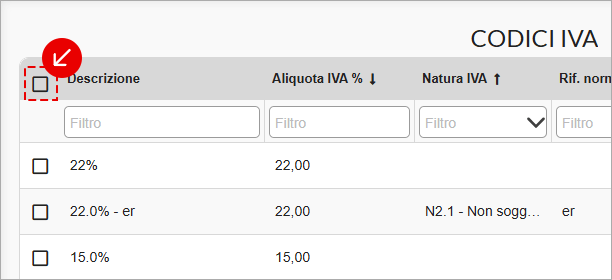
Dopo la selezione, in alto a sinistra vedi in riga:
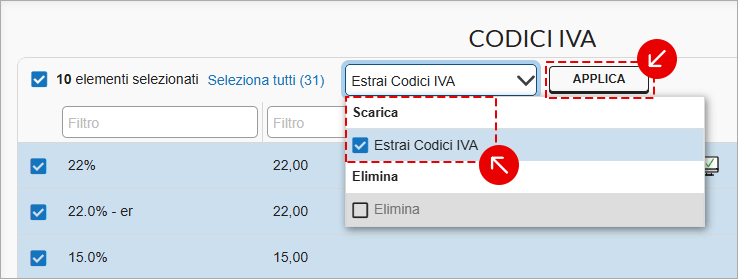
- il numero di codici IVA selezionati;
- il pulsante Seleziona tutti per spuntare tutti i codici IVA in tabella;
- il menu a tendina Azioni.
Vai su ˅ ed espandi il menu a tendina, quindi scegli Estrai Codici IVA o Elimina, Vai su Applica:
Cliccare su un codice IVA in tabella per visionare il menu Riepilogo.